
Введение
В этом руководстве описаны шаги по замене вентилятора. После того как вы получите доступ к вентилятору, вы можете понять, что его не нужно заменять: вентиляторы часто перегреваются из-за того, что вентилятор блокируется из-за пыли и других загрязнений. Мы рекомендуем очистить вентилятор перед его полной заменой, чтобы избежать лишних расходов.
Шаг 1 Клавиатура

Отверткой с крестообразной головкой №1 открутите два винта диаметром 7 мм.
Эти винты могут не полностью выйти из ноутбука, поэтому просто убедитесь, что вы ослабили их до конца.
Шаг 2


Начиная с левой стороны, используйте металлическую лопатку, чтобы поддеть клавиатуру.
Проводите по краям, пока все пластиковые зажимы не поднимутся и клавиатура не освободится от блока подставки для ладоней.
Не тяните клавиатуру от компьютера, когда отсоединяете ее, в нижней центральной части клавиатуры находится соединительный кабель, который будет отсоединен на следующем шаге.
Шаг 3


Отсоедините разъем цепи, откинув вверх черную подложку и аккуратно вытащив разъем, потянув вверх за синий выступ.
После отсоединения разъема поднимите клавиатуру от компьютера.
Шаг 4 Вентилятор

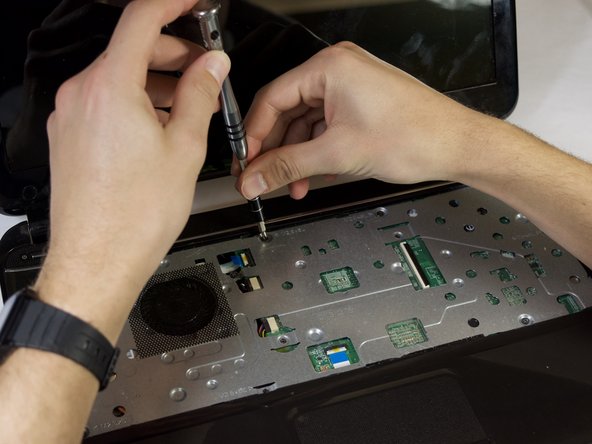
Найдите семь винтов, обведенных кружком.
Выкрутите семь 5-миллиметровых винтов с помощью крестообразной отвертки №1.
Шаг 5

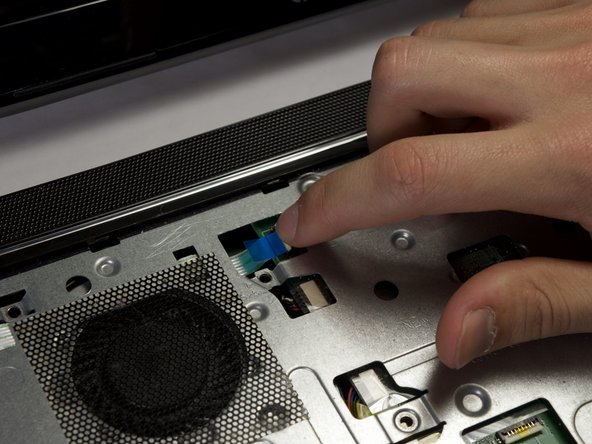
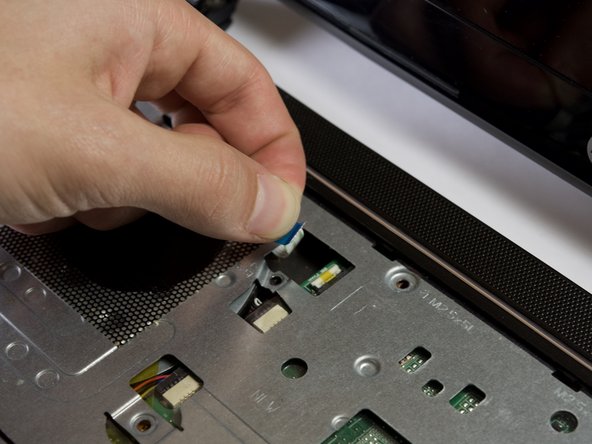
Найдите ленточный кабель в верхней части клавиатуры.
У основания кабеля подденьте ногтем белый выступ, а затем потяните за синюю часть кабеля, чтобы освободить его.
Шаг 6

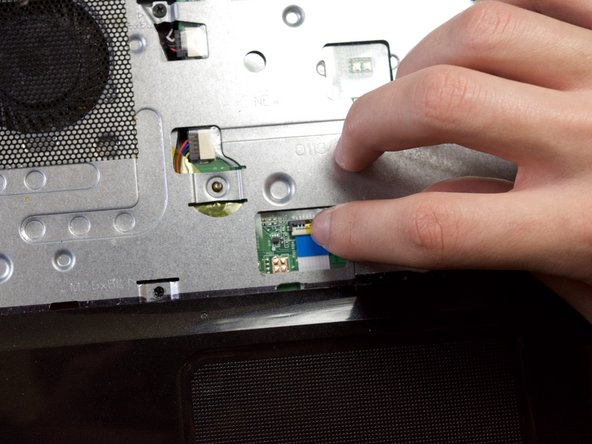
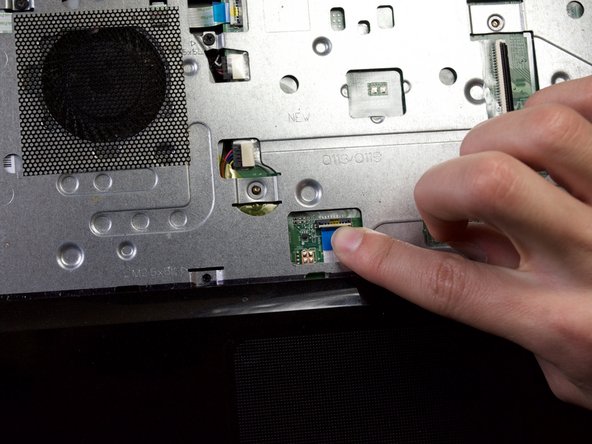
Найдите ленточный кабель прямо над тачпадом.
Отсоедините кабель, подцепив ногтем белый язычок у основания кабеля, а затем потянув за синюю часть кабеля.
Шаг 7

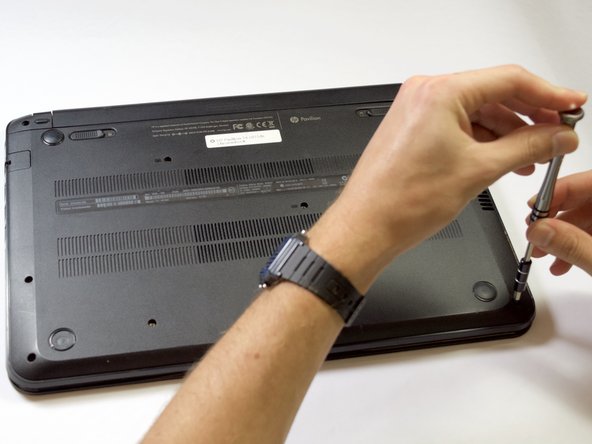
Выкрутите восемь 7-миллиметровых винтов с помощью отвертки с головкой Philips #1.
Шаг 8

Снимите пластиковый узел подставки для ладоней с помощью металлического пассатижа.
Постепенно пройдитесь по краю и аккуратно подденьте пластиковый узел упора для ладони.
Шаг 9

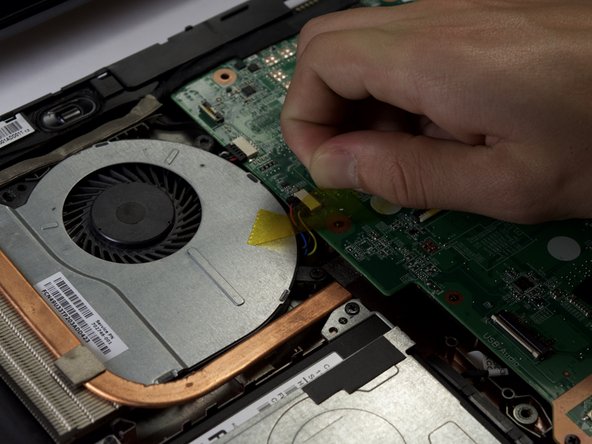
Найдите защитную желтую ленту, которая закрывает два провода между вентилятором и материнской платой.
Удалите эту желтую ленту.
Некоторые ноутбуки могут не иметь этой защитной желтой ленты. Если на вашем ноутбуке ее нет, это не имеет значения, просто пропустите этот шаг.
Шаг 10

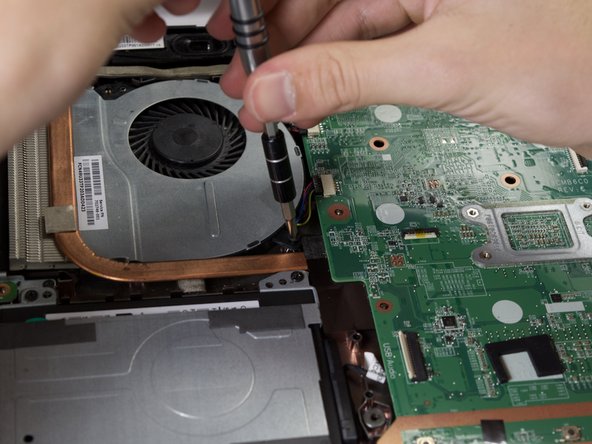
Найдите единственный оставшийся винт, удерживающий вентилятор на месте.
Выкрутите 5-миллиметровый винт с помощью отвертки с крестообразной головкой №1.
Шаг 11


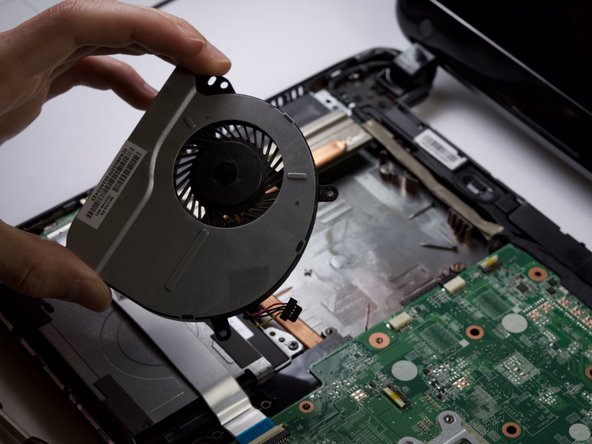
Найдите провода, соединяющие вентилятор с материнской платой.
Отсоедините этот разъем с помощью пинцета.
Теперь вы можете полностью извлечь вентилятор из ноутбука.
