
Введение
В этих инструкциях подробно описано, как разобрать ноутбук HP dv5000, как определить и извлечь вентилятор из компьютера, а также как собрать компьютер.
Шаг 1 Аккумулятор

Выключите компьютер и отсоедините его от всех внешних источников питания.
Положите компьютер лицевой стороной вниз на ровную поверхность. Ориентируйте компьютер так, чтобы он соответствовал изображению.
Найдите переключатель отсоединения батареи, как показано на рисунке красным прямоугольником. Сдвиньте переключатель справа налево и извлеките батарею.
Шаг 2 Крышка оперативной памяти


Выкрутите два 5-миллиметровых крестообразных винта на правой стороне крышки оперативной памяти.
Приподнимите правую сторону крышки оперативной памяти и снимите ее.
Шаг 3 Оперативная память

Освободите оперативную память, нажав на металлические головки фиксаторов оперативной памяти по бокам. С помощью пинцета и пассатижей раздвиньте зажимы, пока они полностью не отойдут от ОЗУ.
В этом устройстве две платы оперативной памяти.
Шаг 4


Извлеките оперативную память.
Шаг 5

Как и в шаге 3, нажмите на зажимы с обеих сторон, чтобы освободить второй зажим ОЗУ.
Шаг 6


Извлеките оперативную память.
Шаг 7 Плата Wifi


Отсоедините провода антенны от карты wifi, приподняв золотые концы проводов от штырьков на карте wifi.
Белый провод подключается к терминалу AUX.
Черный провод подключается к клемме MAIN.
Шаг 8


Выкрутите два 6,0-миллиметровых винта Phillips из карты wifi.
Извлеките карту wifi.
Шаг 9 Жесткий диск

Найдите крышку жесткого диска. Обратите внимание, что на этом изображении крышка оперативной памяти все еще на месте.
Шаг 10

Открутите два винта, крепящие крышку жесткого диска.
Шаг 11


Снимите крышку жесткого диска.
Теперь доступ к жесткому диску открыт.
Шаг 12

Выкрутите два винта 5,0 мм, крепящих кронштейн жесткого диска.
Шаг 13


Сдвиньте жесткий диск вправо, пока его край не окажется заподлицо с рамой компьютера.
Извлеките жесткий диск из отсека для жесткого диска, сначала левую сторону.
Шаг 14

Извлеките жесткий диск.
Если вы заменяете жесткий диск, выкрутите четыре дополнительных винта (по два с каждой стороны), крепящих металлический экран к жесткому диску. Затем снимите экран с диска.
Шаг 15 Оптический привод

Выкрутите винт 11,0 мм, крепящий оптический привод к компьютеру.
Шаг 16


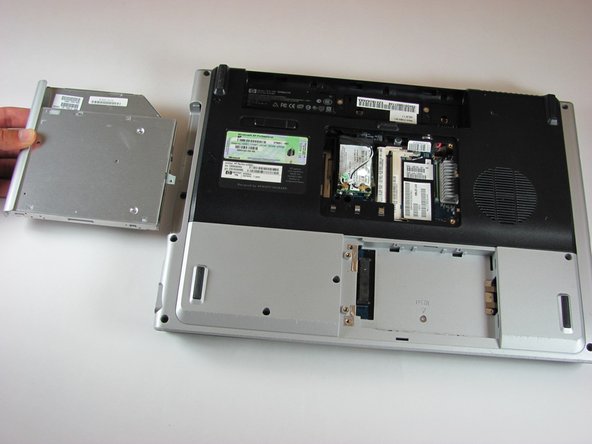
Найдите оптический привод. Оптический привод расположен с левой стороны отсека оперативной памяти.
Осторожно нажимайте на открытый край оптического привода с помощью палочки, пока привод не выйдет из рамы компьютера.
Полностью извлеките оптический привод из каркаса компьютера.
Шаг 17 Клавиатура

Выкрутите два винта 11,0 мм по углам с обеих сторон батарейного отсека.
Выкрутите три винта 6,0 мм.
Выкрутите два винта 5,0 мм.
Выкрутите 6,0-миллиметровый винт в центре батарейного отсека.
Шаг 18

Переверните компьютер и откройте экран. Это обеспечит доступ к петлям экрана.
Крышка переключателя клавиатуры крепится к компьютеру с помощью ряда защелок. Плоской отверткой подденьте крышку переключателя, пока она не освободится.
Шаг 19

Будьте осторожны, чтобы не погнуть крышку переключателя клавиатуры слишком сильно при ее снятии.
Шаг 20

Далее снимите клавиатуру. Нажмите на рамку клавиатуры над функциональными клавишами и сдвиньте клавиатуру в сторону экрана.
Шаг 21


Осторожно приподнимите край клавиатуры со стороны трекпада, чтобы обнаружить светодиодный индикатор и разъемы кабеля клавиатуры.
Отсоедините разъемы кабелей от компьютера, взявшись за каждый разъем кабеля рядом с контактной площадкой компьютера и аккуратно потянув вверх.
Шаг 22

Этот шаг предназначен только для замены клавиатуры. Если вы не заменяете клавиатуру, пропустите этот шаг.
Положите клавиатуру лицевой стороной вниз.
Выкрутите четыре винта 3,00 мм, которыми клавиатура крепится к рамке клавиатуры.
Шаг 23

Этот шаг предназначен только для замены клавиатуры. Если вы не заменяете клавиатуру, пропустите этот шаг.
Поднимите клавиатуру с рамки клавиатуры.
Шаг 24 Экран


С помощью пластикового выколотки отсоедините кабель экрана от системной платы.
Шаг 25


Выкрутите четыре винта 7,0 мм, крепящих экран к компьютеру.
Шаг 26


Отделите экран от рамы компьютера, подняв его прямо вверх.
Отсоедините провода PCI, вытащив их из компьютера.
Шаг 27 Материнская плата

Переверните компьютер, чтобы получить доступ к винтам на нижней стороне рамы.
Выкрутите два винта 3,0 мм.
Выкрутите винт 5,0 мм.
Шаг 28

Выкрутите восемь винтов диаметром 10 мм.
Шаг 29


Переверните компьютер так, чтобы тачпад был доступен.
Отсоедините кабель тачпада, аккуратно потянув за него.
Шаг 30


Выкрутите три винта 5,0 мм в серебристой панели.
Выкрутите семь винтов диаметром 10,0 мм.
Шаг 31

Поднимите верхнюю крышку с остальной части корпуса компьютера.
Шаг 32


Осторожно нажмите на текстурированную переднюю часть карты Express Card, затем отпустите ее. Она выскочит из слота.
Извлеките карту Express Card из слота Express Card.
Шаг 33


Выкрутите 6,0-миллиметровый винт, крепящий опору шарнира дисплея к раме компьютера.
Снимите опору шарнира дисплея.
Отсоедините кабель разъема питания.
Шаг 34

Отсоедините аудиокабель USB и модемный кабель.
Шаг 35

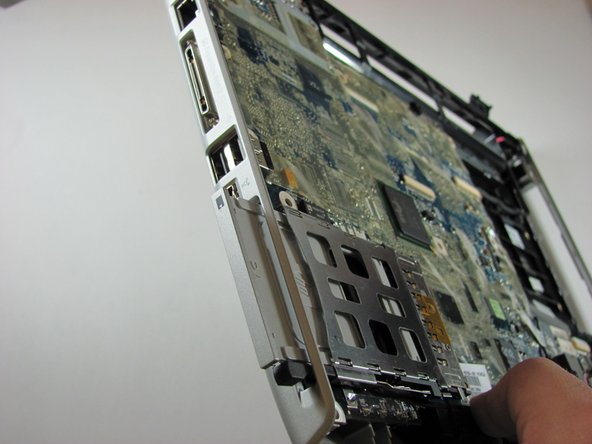
Осторожно нажмите на переднюю часть беспроводной карты, а затем отпустите ее. Она выскочит из слота.
Извлеките беспроводную карту из слота беспроводной карты.
Шаг 36


Выкрутите винт 10,0 мм.
Выкрутите два винта 6,0 мм, крепящих кронштейн Express Card.
Снимите кронштейн Express Card
Шаг 37


Поднимите системную плату с каркаса компьютера.
Шаг 38 Вентилятор

Выкрутите два винта 10,0 мм, крепящие вентилятор по обе стороны от порта внешнего монитора.
Шаг 39

Выкрутите четыре винта 10,0 мм.
Выкрутите два винта 3,0 мм.
Шаг 40
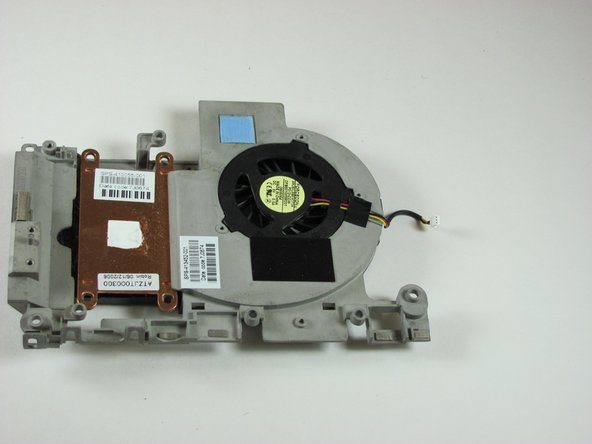
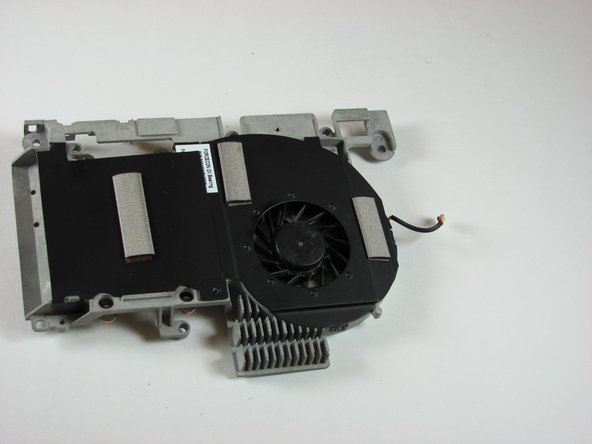
Снимите вентилятор с каркаса компьютера.
