No Image

Замена вентилятора HP Pavilion 17-g119dx

75 просмотров
07 декабря 2023

Введение

Сломанный вентилятор может привести к перегреву и медленной работе устройства. В этом руководстве вы узнаете, как заменить вентилятор ноутбука HP Pavilion 17-g119dx. Для замены вам понадобится крестовая отвертка и пластиковый инструмент для открывания клавиатуры.

Шаг 1 Аккумулятор

HP Pavilion 17-g119dx Fan Replacement, Battery: step 1, image 1 of 1

Закройте ноутбук и переверните его так, чтобы дно было обращено вверх.

Шаг 2

HP Pavilion 17-g119dx Fan Replacement: step 2, image 1 of 2HP Pavilion 17-g119dx Fan Replacement: step 2, image 2 of 2

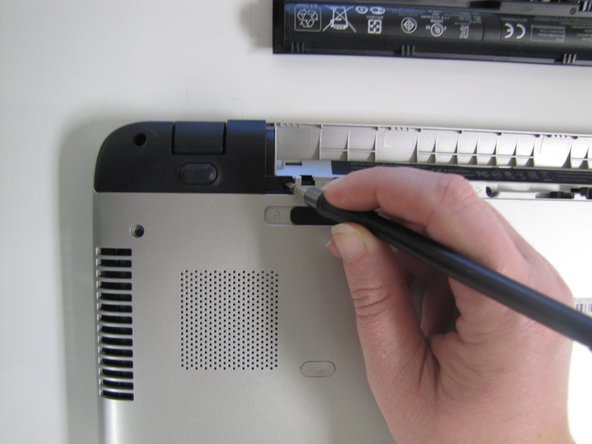
В левом верхнем углу сдвиньте полоску со значком замка вправо. Это разблокирует батарею.

Шаг 3

HP Pavilion 17-g119dx Fan Replacement: step 3, image 1 of 2HP Pavilion 17-g119dx Fan Replacement: step 3, image 2 of 2

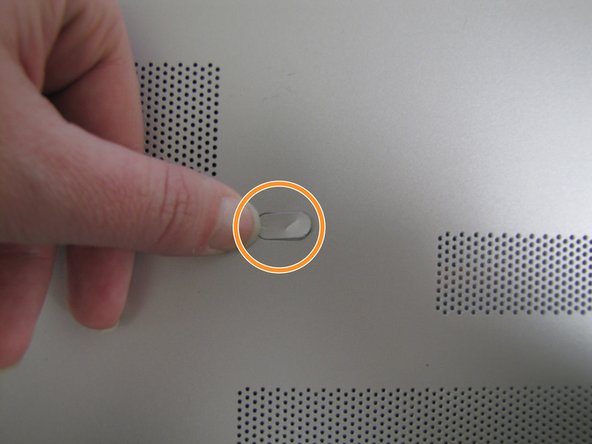
Сдвиньте полоску со значком батареи, расположенную в правой части ноутбука, влево, чтобы освободить батарею.

Шаг 4

HP Pavilion 17-g119dx Fan Replacement: step 4, image 1 of 2HP Pavilion 17-g119dx Fan Replacement: step 4, image 2 of 2

Возьмите батарею и извлеките ее из ноутбука.

Шаг 5 Вентилятор

HP Pavilion 17-g119dx Fan Replacement, Fan: step 5, image 1 of 3HP Pavilion 17-g119dx Fan Replacement, Fan: step 5, image 2 of 3HP Pavilion 17-g119dx Fan Replacement, Fan: step 5, image 3 of 3

Выкрутите двадцать 6,5-мм винтов с помощью крестовой отвертки №00.

Два из этих 6,5-мм винтов закрыты серебристой наклейкой. Снимите наклейку, аккуратно поддев ее ногтем пальца, а затем выкрутите винты.

Шаг 6

HP Pavilion 17-g119dx Fan Replacement: step 6, image 1 of 3HP Pavilion 17-g119dx Fan Replacement: step 6, image 2 of 3HP Pavilion 17-g119dx Fan Replacement: step 6, image 3 of 3

Снимите черные угловые крышки с обеих сторон батареи, чтобы открыть четыре дополнительных 6,5 мм винта Phillips #00.

Шаг 7

HP Pavilion 17-g119dx Fan Replacement: step 7, image 1 of 3HP Pavilion 17-g119dx Fan Replacement: step 7, image 2 of 3HP Pavilion 17-g119dx Fan Replacement: step 7, image 3 of 3

Выкрутите четыре винта Phillips #00 диаметром 6,5 мм, которые находились под черными угловыми крышками.

Шаг 8

HP Pavilion 17-g119dx Fan Replacement: step 8, image 1 of 3HP Pavilion 17-g119dx Fan Replacement: step 8, image 2 of 3HP Pavilion 17-g119dx Fan Replacement: step 8, image 3 of 3

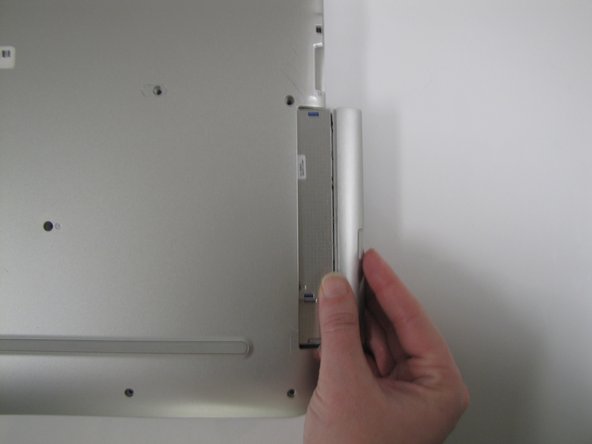
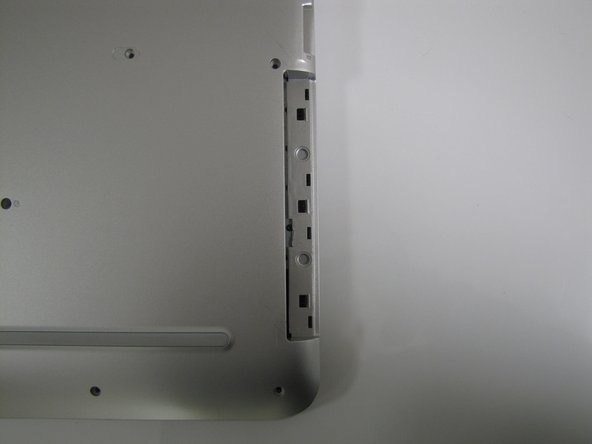
В правом углу ноутбука извлеките CD-ROM, нажав на маленькую кнопку сбоку. Вытащите его из ноутбука и отложите в сторону.

Шаг 9

HP Pavilion 17-g119dx Fan Replacement: step 9, image 1 of 3HP Pavilion 17-g119dx Fan Replacement: step 9, image 2 of 3HP Pavilion 17-g119dx Fan Replacement: step 9, image 3 of 3Замена вентилятора HP Pavilion 17-g119dx

Убедитесь, что все винты и привод CD-ROM извлечены, прежде чем пытаться выполнить этот шаг, чтобы не повредить ноутбук. Во время выполнения этого шага вы, скорее всего, услышите громкие потрескивающие звуки. Это нормально.

Переверните компьютер экраном вверх и откройте ноутбук.

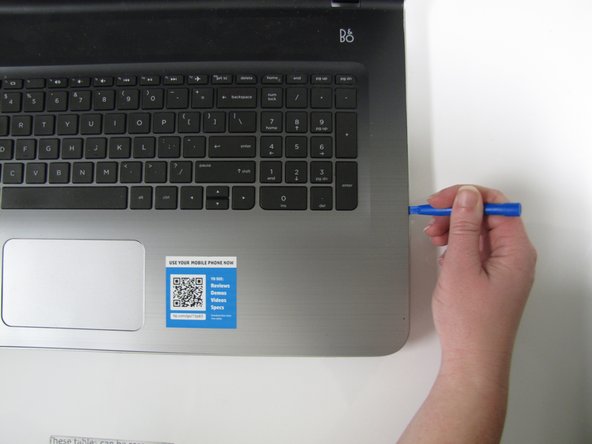
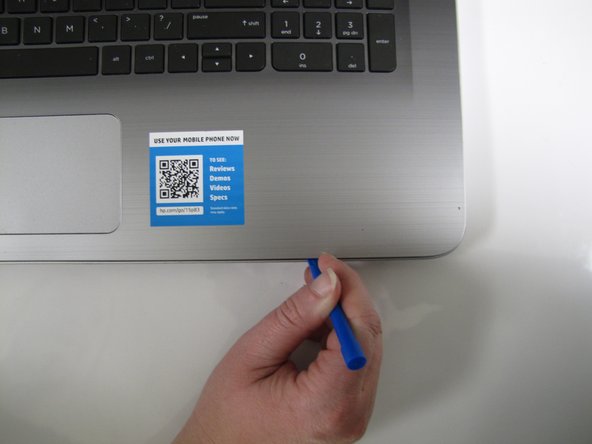
Используйте инструмент для вскрытия пластика, чтобы отделить лицевую панель от подложки.

Шаг 10

HP Pavilion 17-g119dx Fan Replacement: step 10, image 1 of 2HP Pavilion 17-g119dx Fan Replacement: step 10, image 2 of 2

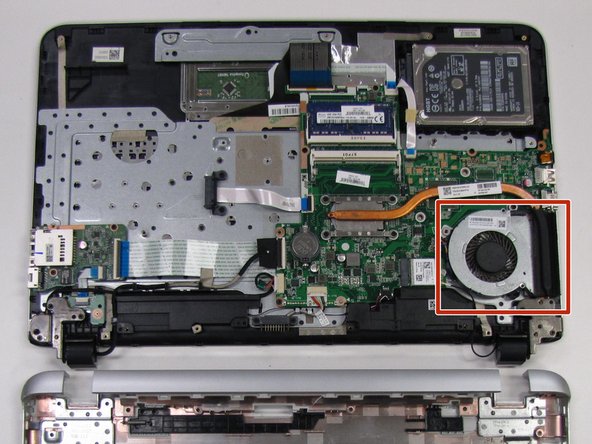
Проведя инструментом по бокам, вы можете открыть клавиатуру, чтобы получить доступ к вентилятору.

Вентилятор расположен в правом нижнем углу рядом с материнской платой.

Шаг 11

HP Pavilion 17-g119dx Fan Replacement: step 11, image 1 of 1Замена вентилятора HP Pavilion 17-g119dx

Открутите два винта диаметром 0,5 мм с помощью крестовой отвертки № 00.

Шаг 12

HP Pavilion 17-g119dx Fan Replacement: step 12, image 1 of 3HP Pavilion 17-g119dx Fan Replacement: step 12, image 2 of 3HP Pavilion 17-g119dx Fan Replacement: step 12, image 3 of 3

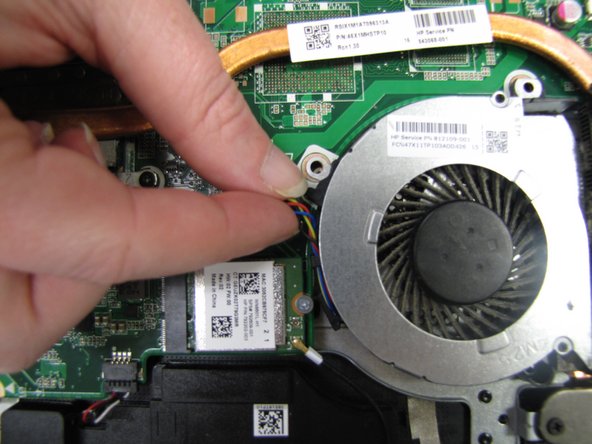
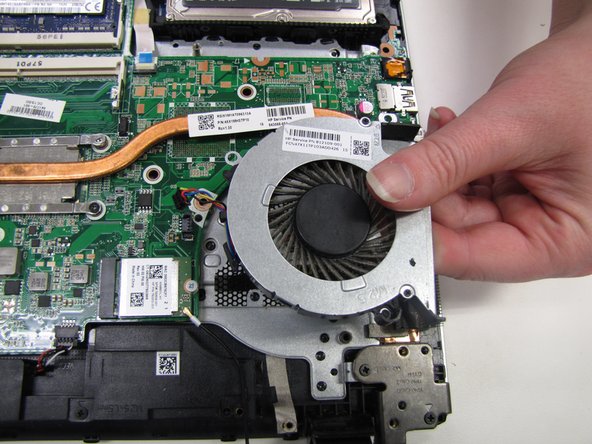
Вентилятор подключен к материнской плате с помощью кабеля. Чтобы отсоединить вентилятор, аккуратно надавите на боковые стороны разъема, чтобы вывести основание кабеля из порта.

Комментировать
75 просмотров
Комментариев нет, будьте первым кто его оставит

Это интересно
No Image Гайды
0 комментариев
No Image Гайды
0 комментариев
No Image Гайды
0 комментариев