
Введение
Если ваш компьютер перегревается, наиболее вероятной проблемой является засорение вентилятора. Если ваш вентилятор перестал работать или вы не можете очистить его настолько, чтобы он мог нормально работать, не снимая его, это руководство будет особенно полезным.
Шаг 1 Батарея


Прежде чем пытаться извлечь батарею, полностью обесточьте нетбук.
Переверните нетбук вверх дном и найдите скользящие выступы рядом с батареей.
Сдвиньте оба выступа внутрь так, чтобы батарея заметно отошла от корпуса компьютера.
Отпустите выступы и вытащите батарею.
Шаг 2 Клавиатура


С закрытым экраном поверните нетбук так, чтобы гнездо для батареи было обращено к вам.
Выкрутите три винта 2,9 мм в гнезде для батареи.
Этот шаг можно облегчить, используя магнитную отвертку.
Шаг 3


Переверните нетбук вертикально и откройте экран до упора.
Подденьте клавиатуру с середины верхнего края.
Вставьте плоский конец отвертки между серединой верхнего края клавиатуры и пластиковой рамкой за ней.
Подденьте клавиатуру, пока она не выскочит или пока вы не сможете захватить ее пальцами, а затем осторожно потяните, пока она не выскочит с обеих сторон.
Не вытаскивайте клавиатуру сразу — за ней находится потенциально хрупкий ленточный кабель, который крепится к материнской плате.
Шаг 4


Переверните клавиатуру (по направлению к себе), повернув ее за нижний край, и положите ее вверх ногами на область тачпада, чтобы обнаружить ленточный кабель.
Слегка потяните вверх за черный выступ на верхней части ленточного кабеля клавиатуры, пока он не откинется в сторону и не освободит конец ленточного кабеля.
Потяните ленточный кабель назад и выньте его из гнезда. Это не должно потребовать никаких усилий.
Шаг 5 Жесткий диск


Открутите три винта, крепящие жесткий диск. Используйте отвертку Phillips PH0 для двух серебристых винтов диаметром 3,4 мм справа и PH1 для черного винта диаметром 10,3 мм слева.
Нет необходимости полностью выкручивать 10,3-миллиметровый винт, но если вы это сделаете, будьте осторожны, чтобы не потерять пружину.
Шаг 6


Как показано на верхней поверхности самого жесткого диска, потяните жесткий диск влево за черный выступ, пока жесткий диск не будет отсоединен и полностью освобожден от своего гнезда.
Извлеките жесткий диск из ноутбука.
Поместите жесткий диск в антистатический пакет, чтобы снизить вероятность его повреждения статическим электричеством.
Шаг 7 Крышка карты памяти


Переверните нетбук так, чтобы смотреть на нижнюю часть, и найдите два винта, которые крепят крышку карты памяти.
Затем возьмите крестообразную отвертку PH1 и открутите два винта.
После откручивания эти винты не выйдут из крышки.
При необходимости воспользуйтесь плоским концом лопатки, чтобы помочь отжать крышку от компьютера.
Шаг 8 Ободок клавиатуры


Для этого шага нет необходимости извлекать карту памяти.
Выкрутите 4,9-миллиметровый винт, расположенный справа от карты памяти, с помощью отвертки PH1.
Шаг 9


Подденьте четыре ножки с помощью пикировочной головки. Они приклеены, поэтому может потребоваться некоторое усилие.
Выкрутите 6-миллиметровые винты PH1, расположенные под каждой ножкой.
Шаг 10

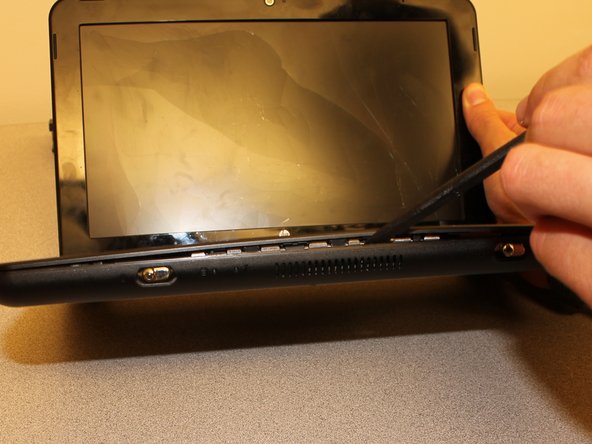

Переверните нетбук и отверткой PH1 открутите восемь винтов 5,9 мм, которые крепят ободок клавиатуры на месте.
Выкручивайте только черные винты с маркировкой «M2.5×6» рядом с ними. Все остальные не нужны.
Снятие ободка клавиатуры без извлечения жесткого диска возможно, но есть риск сломать несколько выступов на ободке клавиатуры, расположенных между жестким диском и рамой компьютера.
С помощью плоского конца палочки или шила отделите ободок клавиатуры от основания, зажав инструмент между основанием и ободком клавиатуры, и проведите инструментом вдоль боковой стороны, пока крышка не будет полностью освобождена.
Не тяните переднюю часть клавиатуры вверх очень далеко. На задней стороне сенсорной панели находится небольшой, потенциально хрупкий ленточный кабель, который все еще прикреплен к системной плате.
Осторожно переверните рамку клавиатуры (по направлению к себе), чтобы открыть ленточный кабель тачпада.
Шаг 11


Найдите черно-белый выступ, соединяющий ленточный кабель тачпада с материнской платой.
Ногтем или палочкой подденьте белый выступ, чтобы освободить конец ленточного кабеля.
Извлеките ленточный кабель тачпада из гнезда на системной плате, аккуратно потянув ленту в сторону от зажима.
Шаг 12 Вентилятор


Найдите два винта 3,8 мм, которые крепят вентилятор к раме компьютера.
Чтобы получить доступ к одному из винтов, вам, возможно, придется держать провода в стороне.
Выкрутите винты с помощью крестовой отвертки PH1.
Шаг 13


Отсоедините кабель питания вентилятора, отжав разъем от розетки с помощью палочки и одного пальца (или двух палочек).
Выньте вентилятор из компьютера.
