
Введение
Это руководство поможет вам снять вентилятор с ноутбука HP EliteBook x360 830 G7. Системные вентиляторы необходимы для правильного функционирования и охлаждения ноутбука. Однако после нескольких циклов работы системные вентиляторы могут выйти из строя и потребовать замены. Прежде чем приступить к работе, снимите крышку основания, аккумулятор и клавиатуру.
Шаг 1 Снимите заднюю панель


Переверните компьютер так, чтобы задняя панель была обращена вверх.
С помощью отвертки Torx T5 выкрутите три винта диаметром 9 мм из шарнира устройства.
С помощью отвертки Torx T5 выкрутите два винта диаметром 7 мм из левой и правой средней части корпуса.
Поднимите заднюю панель с компьютера.
Шаг 2 Отсоедините разъем кабеля в комплекте

С помощью нейлоновой лопатки аккуратно отсоедините разъем кабеля в жгуте аккумулятора от материнской платы.
На каждой стороне этого разъема кабеля в жгуте есть выступ. Вставьте пробойник между этими выступами и портом разъема батареи на материнской плате и аккуратно вытолкните разъем батареи наружу.
Шаг 3 Отклейте ленту из медной фольги


Отклейте обе стороны ленты из медной фольги, соединенной с батареей.
Шаг 4 Выкрутите винты


С помощью отвертки JIS #1 открутите четыре винта диаметром 4 мм, которыми крепится батарея.
Шаг 5 Извлеките батарею


Теперь вы можете безопасно извлечь батарею из ноутбука.
Шаг 6 Кабель панели дисплея
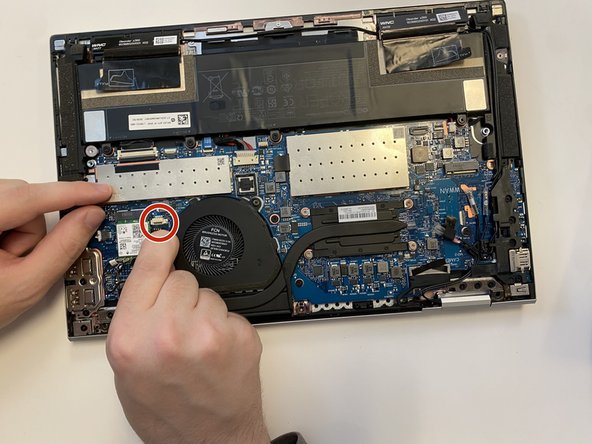
Отсоедините кабель панели дисплея от разъема на материнской плате.
Шаг 7 Необходимые элементы, которые помогают удерживать вентилятор на месте

Извлеките кабели панели дисплея и беспроводной антенны из каналов прокладки. Затем снимите удерживающую ленту с системного вентилятора.
Шаг 8 Открутите винты

Открутите три винта P1 Phillips (0,4 см), которыми системный вентилятор крепится к материнской плате.
Эти винты являются невыпадающими.
Шаг 9 Извлеките вентилятор
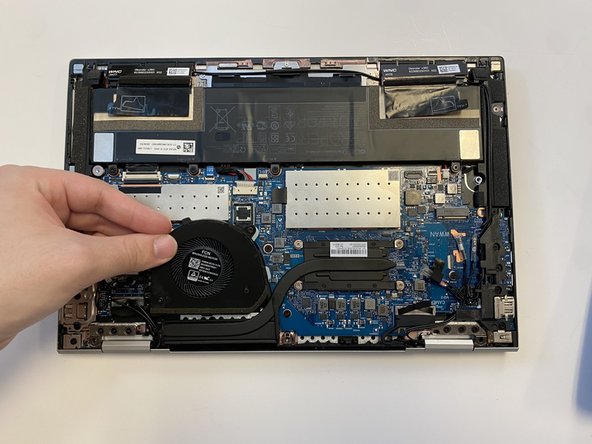
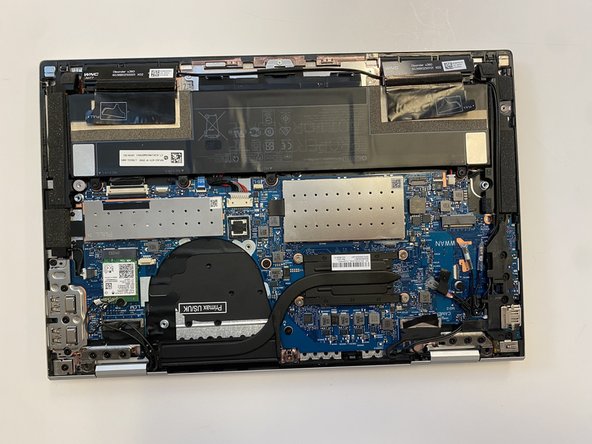
После успешного удаления всех разъемов и винтов, крепящих вентилятор на месте, можно смело снимать системный вентилятор с материнской платы.
