
Введение
Если ваше устройство чрезмерно нагревается и громко работает, возможно, требуется замена вентилятора. Следуйте этому руководству, чтобы правильно снять его.
Шаг 1 Нижний корпус


Перед началом работы выключите ноутбук и выньте вилку из розетки.
Переверните ноутбук лицевой стороной вниз.
Шаг 2

Отделите две длинные резиновые ручки, идущие вдоль ноутбука.
Шаг 3


С помощью отвертки Phillips #000 открутите одиннадцать 10-миллиметровых винтов, расположенных на нижней стороне ноутбука, которые удерживают заднюю панель на месте.
Шаг 4

Осторожно выдвиньте оптический привод из ноутбука.
Шаг 5

С помощью пластикового инструмента для открывания отделите заднюю панель от ноутбука.
Для более легкого снятия начните с угла и проведите инструментом вдоль края крышки.
Если у вас нет инструмента для открывания пластика, аккуратно откройте ее руками, как показано на рисунке.
Будьте осторожны, не погните заднюю панель и не прикладывайте слишком много усилий, это может привести к поломке панели.
Шаг 6 Вентилятор

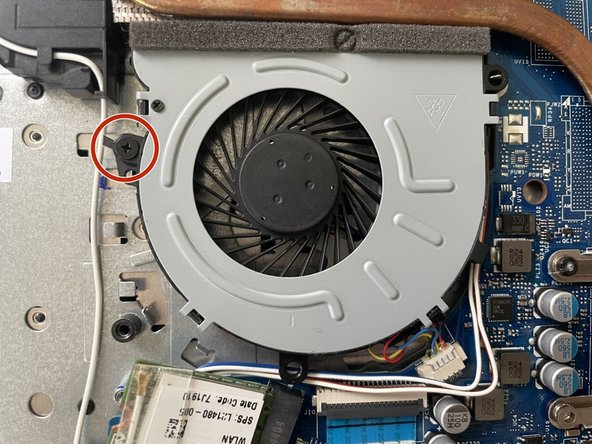
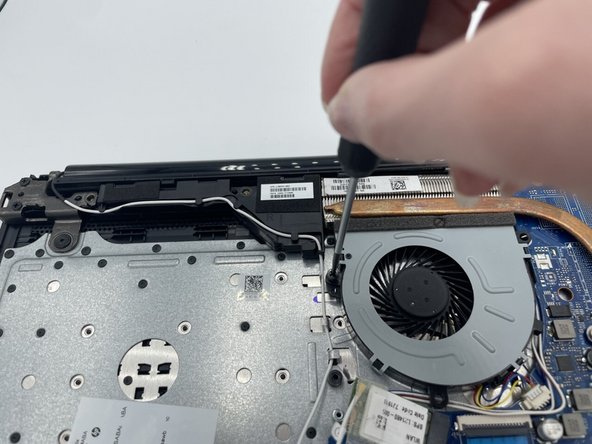
С помощью отвертки Phillips #000 открутите 5-миллиметровый винт, удерживающий вентилятор на месте.
Шаг 7

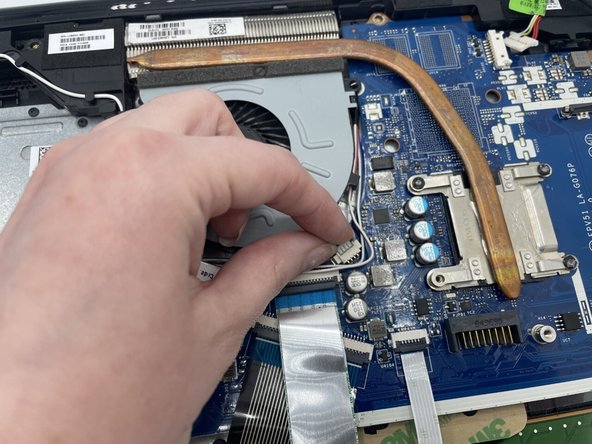
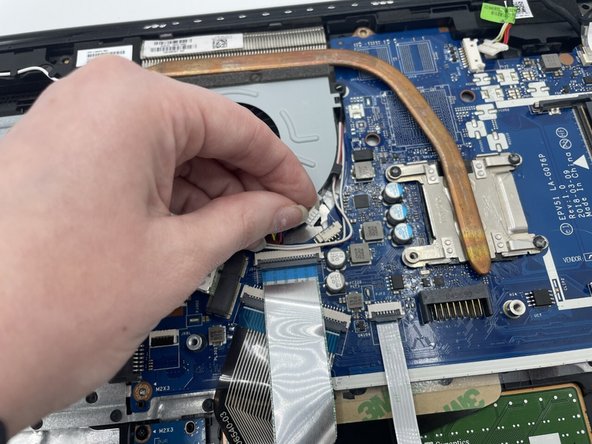
После удаления винта аккуратно отсоедините набор проводов по одному цветному — красному, черному, желтому и синему — от белого разъема, на котором они закреплены.
Для отсоединения аккуратно потяните белый разъем от адаптера, возможно, движениями вперед-назад, чтобы освободить его.
НЕ тяните за провода, это может привести к их повреждению или отсоединению от белого адаптера, к которому они прикреплены.
Шаг 8

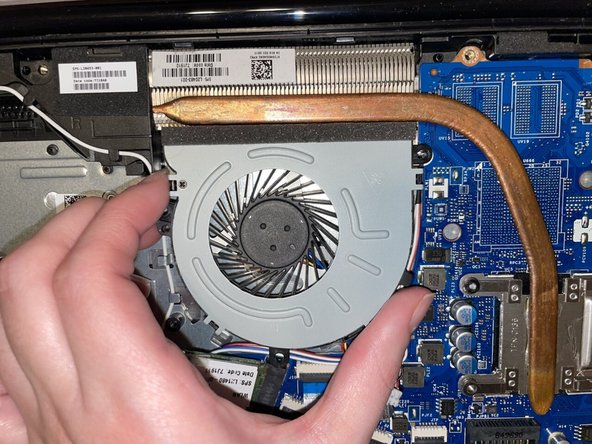
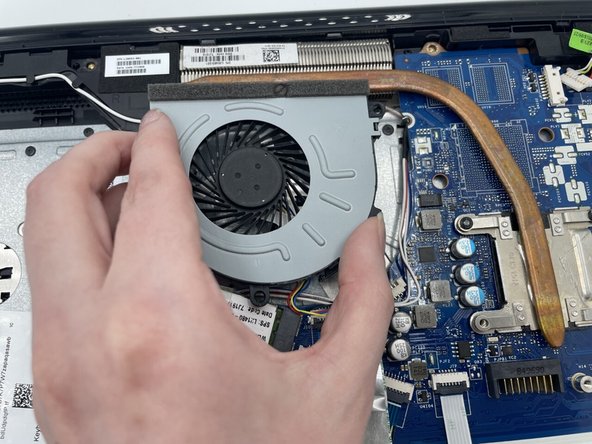
Осторожно снимите вентилятор с ноутбука.
Будьте осторожны при извлечении, чтобы ничего не погнуть и не сломать. На изображении показан металлический штифт, на котором крепится вентилятор, который может погнуться.
