No Image

Замена вентилятора HP 15-ac121dx

106 просмотров
07 декабря 2023

Введение

В этом руководстве вы узнаете, как заменить сломанный вентилятор в ноутбуке HP 15-ac121dx, чтобы предотвратить перегрев устройства.

Шаг 1 Батарея

HP 15-ac121dx Fan Replacement, Battery: step 1, image 1 of 1

Отключите все внешние устройства от компьютера.

Отсоедините шнур зарядки от компьютера.

Шаг 2

HP 15-ac121dx Fan Replacement: step 2, image 1 of 1

Выключите компьютер, удерживая кнопку питания.

Шаг 3

HP 15-ac121dx Fan Replacement: step 3, image 1 of 2HP 15-ac121dx Fan Replacement: step 3, image 2 of 2

Чтобы извлечь батарею, сдвиньте левый ползунок на задней панели в разблокированное положение.

Шаг 4

HP 15-ac121dx Fan Replacement: step 4, image 1 of 2HP 15-ac121dx Fan Replacement: step 4, image 2 of 2

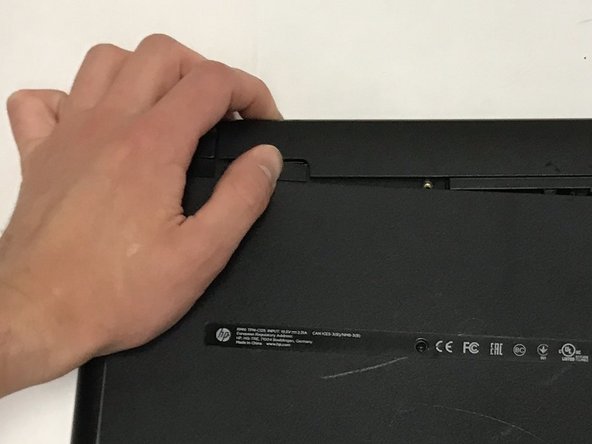
Нажмите на правый ползунок внутрь.

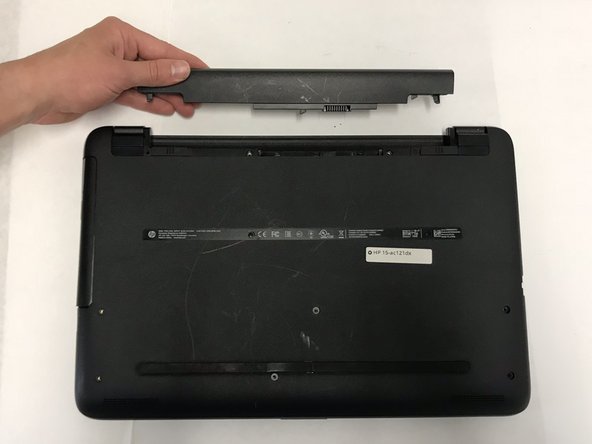
Извлеките батарею, потянув ее прямо и вправо.

Шаг 5 Задняя панель

HP 15-ac121dx Fan Replacement, Back Panel: step 5, image 1 of 3HP 15-ac121dx Fan Replacement, Back Panel: step 5, image 2 of 3HP 15-ac121dx Fan Replacement, Back Panel: step 5, image 3 of 3

Найдите панель отсека для компакт-дисков и аккуратно выдвиньте ее.

Шаг 6

HP 15-ac121dx Fan Replacement: step 6, image 1 of 1

Снимите заднюю панель ноутбука, открутив винты, показанные на рисунке.

Также открутите остальные 5 крестообразных винтов на задней крышке.

Шаг 7

HP 15-ac121dx Fan Replacement: step 7, image 1 of 3HP 15-ac121dx Fan Replacement: step 7, image 2 of 3HP 15-ac121dx Fan Replacement: step 7, image 3 of 3

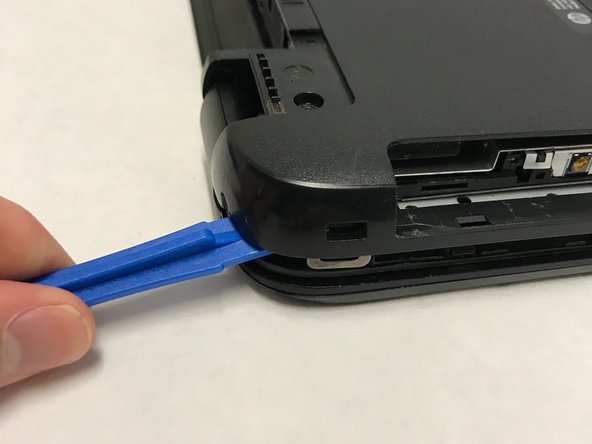
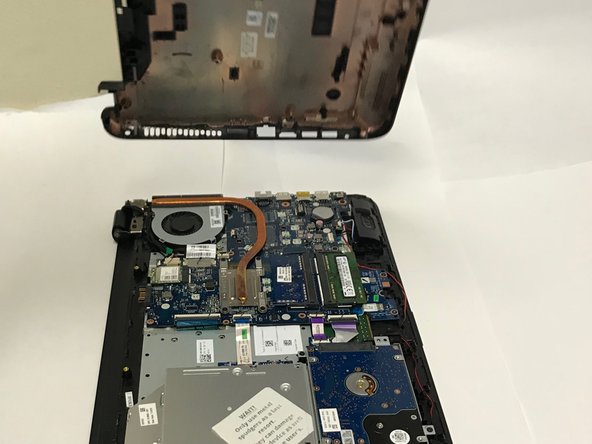
Используя инструмент для поддевания, подсуньте его под заднюю панель ноутбука и проделайте те же действия по всему периметру, пока задняя панель не снимется.

Не забудьте открутить 2 винта под двумя пластиковыми выступами (по одному на каждой петле). Без них крышка не снимется!

Шаг 8 Вентилятор

HP 15-ac121dx Fan Replacement, Fan: step 8, image 1 of 3HP 15-ac121dx Fan Replacement, Fan: step 8, image 2 of 3HP 15-ac121dx Fan Replacement, Fan: step 8, image 3 of 3

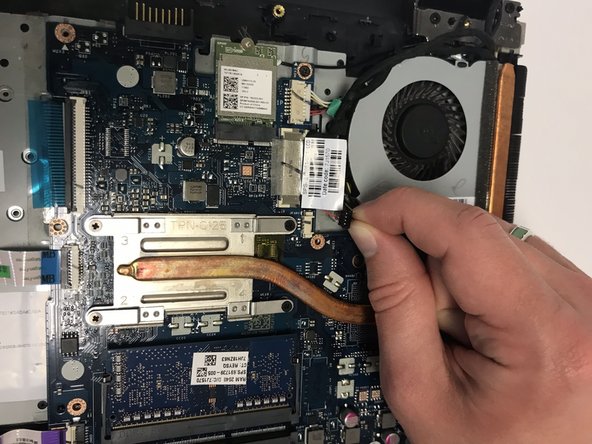
Найдите вентилятор, как показано на рисунке.

Вытащите черный кабель с четырьмя проводами из его порта.

Шаг 9

HP 15-ac121dx Fan Replacement: step 9, image 1 of 2HP 15-ac121dx Fan Replacement: step 9, image 2 of 2

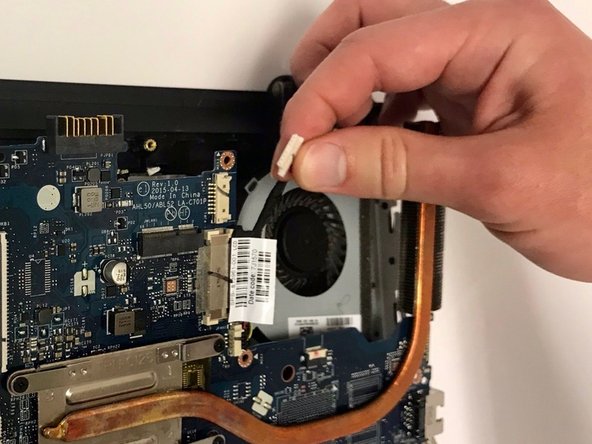
Вытащите белый кабель из порта.

Открутите два черных винта Phillips, которыми крепится вентилятор.

Шаг 10

HP 15-ac121dx Fan Replacement: step 10, image 1 of 2HP 15-ac121dx Fan Replacement: step 10, image 2 of 2

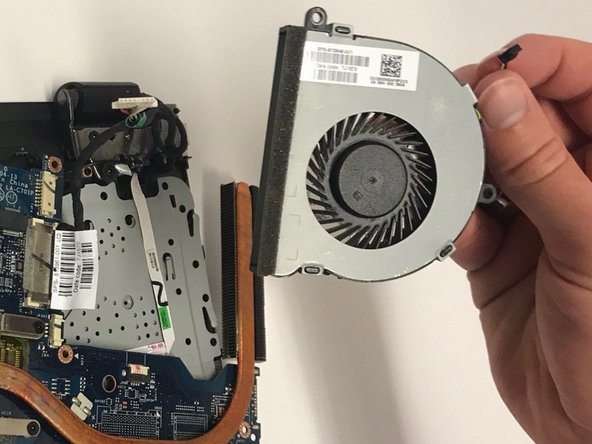
Снимите вентилятор.

Открутите два винта, удерживающих вентилятор.

Комментировать
106 просмотров
Комментариев нет, будьте первым кто его оставит

Это интересно
No Image Гайды
0 комментариев
No Image Гайды
0 комментариев
No Image Гайды
0 комментариев