
Введение
В этом руководстве вы узнаете, как заменить вентилятор на ноутбуке MA7. Из-за особенностей этого компонента мусор может часто попадать в него и вызывать повреждения. Вентилятор может потребовать чистки при извлечении или полной замены.
Шаг 1 Вентилятор

Прежде чем приступить к замене, убедитесь, что устройство выключено и из него извлечена батарея.
В данном конкретном устройстве батарея отсутствует.
Чтобы извлечь батарею, сдвиньте пластиковые выступы на задней панели ноутбука и вытащите батарею из устройства.
Шаг 2


Отверткой Phillips #0 открутите семь 6-миллиметровых винтов на задней панели.
Шаг 3


Потяните вверх за верхнюю часть пластиковой панели, чтобы снять ее.
За исключением винта с маркировкой «K», все винты останутся соединенными с пластиковой частью.
Шаг 4


Открутите пять 6-миллиметровых винтов с помощью отвертки Phillips #0, чтобы отсоединить вентилятор и блок охлаждения от материнской платы.
Четыре винта на серебристых металлических полосах вентилятора не будут отсоединяться от самого компонента.
Шаг 5


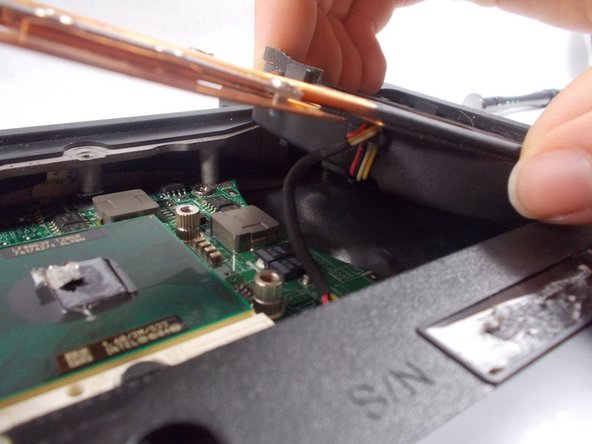
Приподнимая вентилятор с левой стороны, начните отсоединять его от материнской платы.
Не отсоединяйте вентилятор от материнской платы до конца. Прежде чем его можно будет полностью снять, необходимо отсоединить кабели.
Вентилятор может быть прикреплен к материнской плате термопастой. Поднимайте вентилятор медленно и осторожно.
Шаг 6

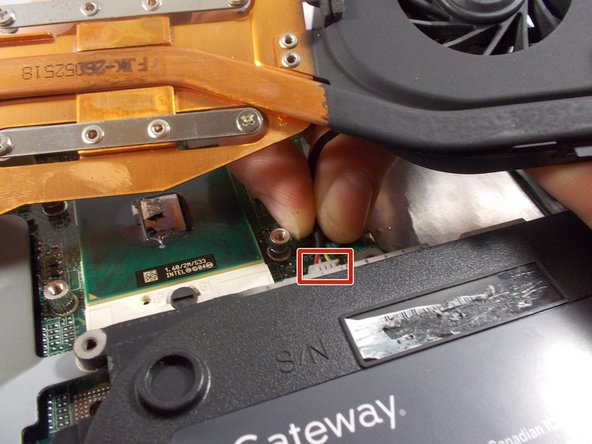
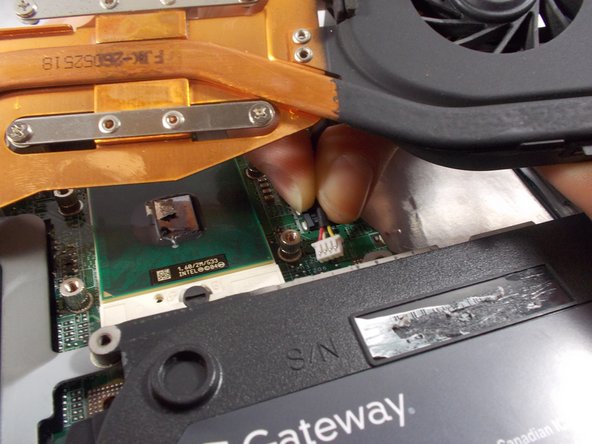
Чтобы правильно снять вентилятор, отсоедините кабель, прикрепленный к материнской плате.
Осторожно возьмитесь за соединительный кабель под вентилятором и вытащите его из гнезда на материнской плате, чтобы отсоединить.
Шаг 7

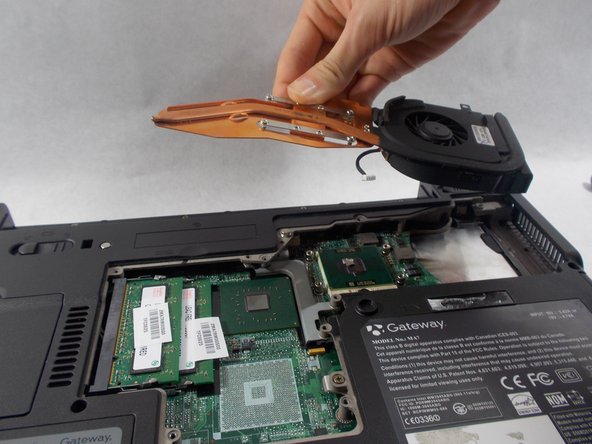
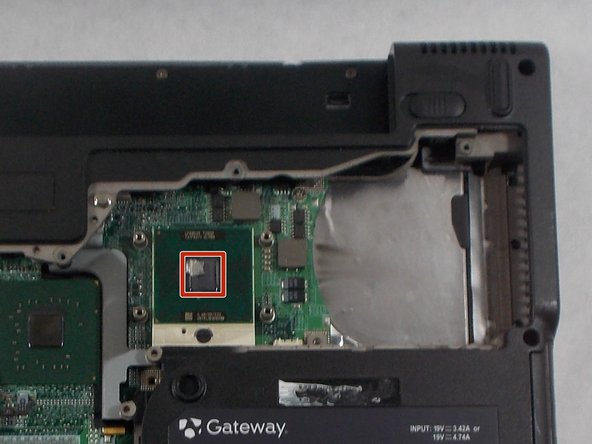
Открутив винты и отсоединив кабель, просто поднимите вентилятор с материнской платы, чтобы снять его.
При замене вентилятора не забудьте заново нанести термопасту.
