
Введение
Если ваш ноутбук Fujitsu Lifebook модели a6110 перегревается или вентилятор в нем работает громче, чем раньше, а использование сжатого воздуха не помогло решить проблему, то, скорее всего, вам нужно заменить вентилятор. В этом руководстве вы найдете пошаговый процесс замены вентилятора в компьютере.
Шаг 1 Батарея


Компьютер должен быть полностью выключен и отсоединен от источника питания.
Прежде чем приступать к работе с электронными компонентами, следует заземлиться. Это предотвратит повреждение компонентов от статического заряда. Это можно сделать, прикоснувшись к любому металлическому предмету.
Переверните ноутбук так, чтобы его днище было обращено вверх, а петли экрана находились ближе к вам.
Шаг 2

Чтобы извлечь батарею, подставьте пальцы под два зажима и одновременно поднимите их вверх, потянув крышку на себя.
Шаг 3 Клавиатура

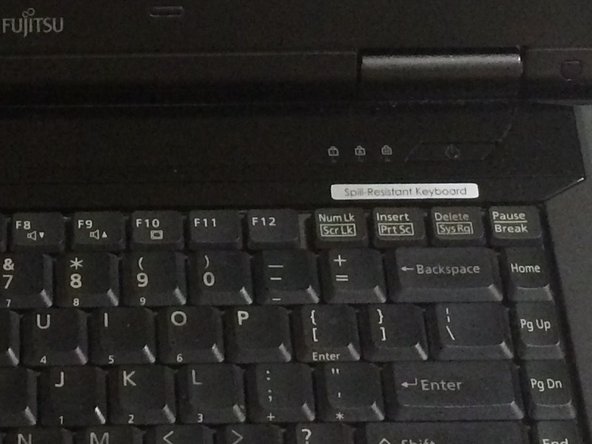

Расположите ноутбук так, как если бы вы собирались им пользоваться. Раскройте экран на угол 180 градусов. Экран и клавиатура должны быть обращены вверх, прежде чем приступать к работе.
С помощью плоского края пластикового шпателя аккуратно поднимите кусок пластика, расположенный в красном квадрате. Осторожно вставьте пробойник между внутренними краями, отмеченными стрелкой.
Шаг 4

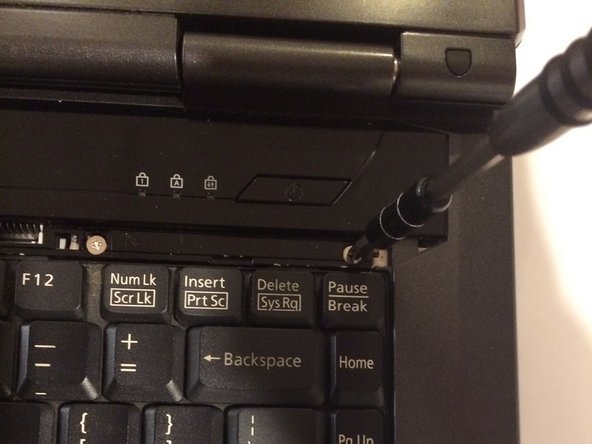

Отверткой Phillips #1 открутите винты диаметром 4-6 мм, которые были спрятаны под снятым пластиковым элементом.
Шаг 5


Поднимите внутренние края петель для экрана. Это позволит отсоединить лицевую панель от компьютера. Чтобы облегчить этот процесс, воспользуйтесь пробойником.
Под этой панелью находится лента, которая крепится к материнской плате. Будьте осторожны, чтобы не порвать эту ленту.
Лента находится в левом верхнем углу, и ее нужно аккуратно отсоединить от материнской платы, как показано в следующем шаге.
Шаг 6

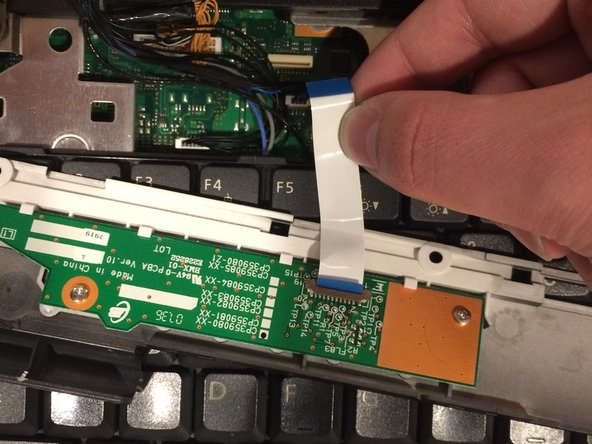
Отсоедините ленту от материнской платы, что позволит вам завершить снятие лицевой панели с компьютера.
Чтобы отсоединить ленту, возьмите ее за основание, прикрепленное к материнской плате — большой зеленой печатной плате в корпусе компьютера.
При сборке компьютера не забудьте подсоединить ленту.
Шаг 7

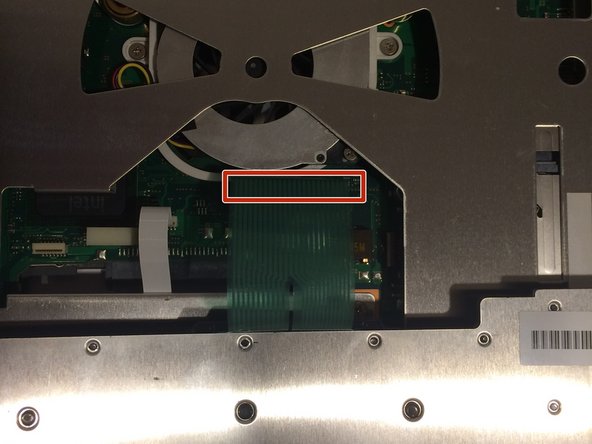
Есть еще одна лента, соединяющая клавиатуру с материнской платой. Будьте осторожны, чтобы не порвать ее.
Теперь клавиатура свободна. Поднимите клавиатуру вверх.
Шаг 8

Эту ленту может быть трудно снять, поэтому тяните ее осторожно. Вы можете случайно сломать ее.
Отсоедините ленту от материнской платы
Чтобы отсоединить ленту, возьмите ее за основание, прикрепленное к материнской плате — большой зеленой печатной плате в корпусе компьютера.
При сборке компьютера обязательно подсоедините эту ленту.
Шаг 9 Вентилятор

Закройте экран ноутбука, затем переверните компьютер так, чтобы нижняя сторона была обращена вверх.
Шаг 10

С помощью отвертки Phillips #1 открутите одиннадцать винтов диаметром 1 см, расположенных по периметру края ноутбука.
Шаг 11

Снова переверните компьютер, как это было до удаления винтов. Экран нужно открыть и сдвинуть вниз так, чтобы он лежал вровень с клавиатурой. И клавиатура, и экран должны быть обращены вверх.
Шаг 12

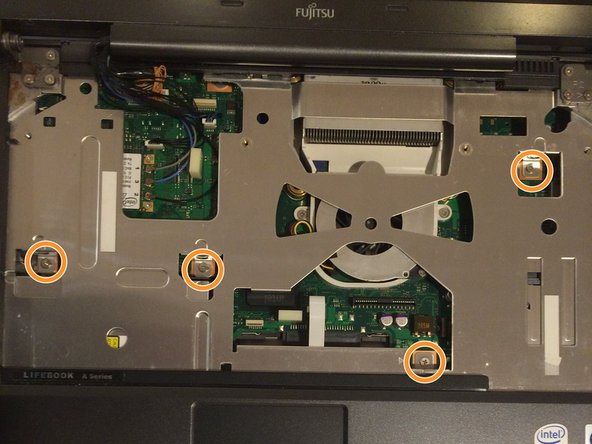
С помощью отвертки Phillips #1 открутите шесть 6-миллиметровых винтов, расположенных в правом и левом верхних углах ноутбука.
С помощью отвертки Phillips #1 открутите четыре 6-миллиметровых винта, расположенных вокруг материнской платы.
Шаг 13

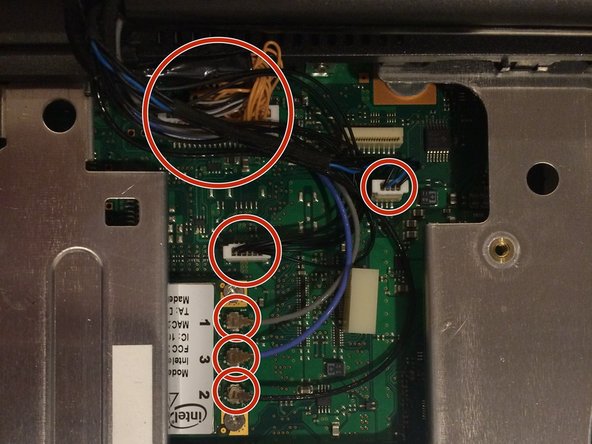
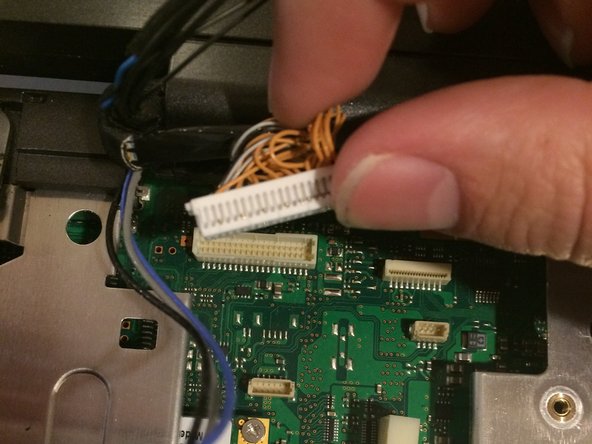
В левом верхнем углу, где раньше находилась клавиатура, вы заметите скопление проводов.
Осторожно отсоедините все провода, сгруппированные вместе, от материнской платы, используя руки или пассатижи.
Шаг 14

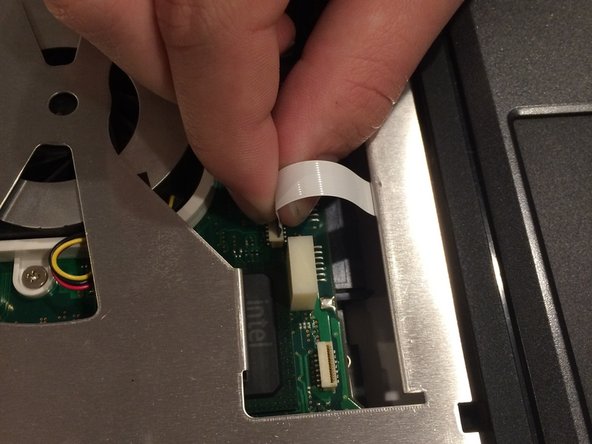
Чтобы снять металлическое основание клавиатуры, сначала необходимо отсоединить ленточный кабель, подключенный к трекпаду. Крепко возьмитесь за основание ленточного кабеля в месте его соединения с материнской платой и осторожно потяните его вверх, чтобы отсоединить.
Следите за тем, чтобы не порвать ленту. Она не хрупкая, но все же может порваться, если ее слишком резко потянуть.
Шаг 15

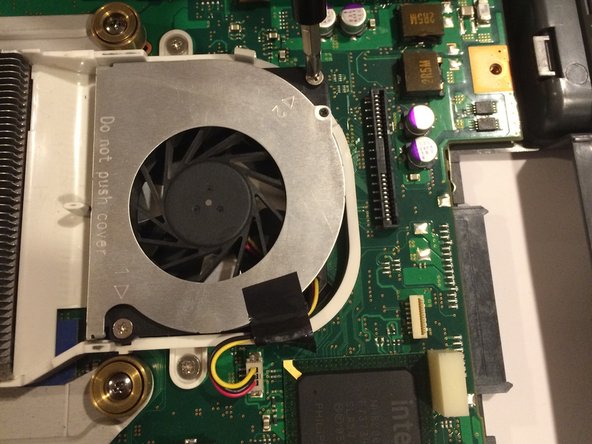
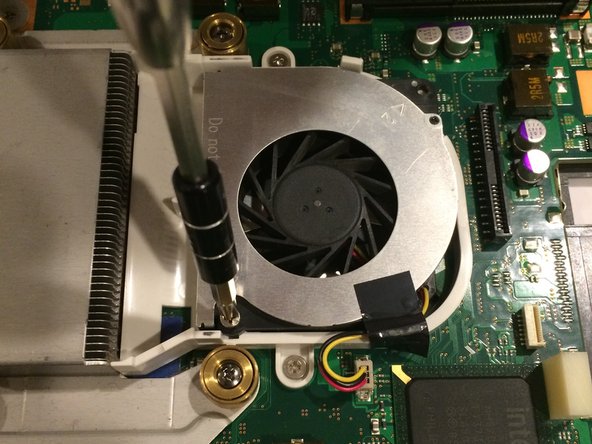
В районе вентилятора находятся два-три винта диаметром мм, которые необходимо открутить. С помощью отвертки Phillips #1 поверните эти винты против часовой стрелки и открутите их.
Шаг 16

Теперь вентилятор удерживается на месте проводом и куском антистатической ленты.
Отсоедините провод, потянув его от материнской платы, используя руки или пассатижи.
Изоленту можно просто отклеить.
