
Введение
Устройство, представленное в этом руководстве по замене, — Dell XPS 14 L421X. Это руководство поможет пользователю снять и заменить вентилятор ноутбука. Для работы с этим руководством не требуется специальных навыков или требований, пользователю нужно будет лишь выполнить указанные шаги. Вентилятор часто может быть причиной перегрева устройства. Дополнительную информацию об устранении неисправностей см. на странице устранения неисправностей. Прежде чем полностью снимать вентилятор, убедитесь, что он подключен к устройству, так как подобные симптомы могут быть вызваны ослаблением кабеля или штекера. Перед выполнением этих действий необходимо заземлиться, надев антистатический браслет. Кроме того, перед снятием вентилятора убедитесь, что батарея полностью отсоединена.
Шаг 1 Задняя панель

Расположите компьютер задней стороной вверх так, чтобы логотип «XPS» был обращен к вам.
Отверткой T5 Torx выкрутите шесть винтов диаметром 3 мм по периметру задней панели.
Шаг 2


С помощью инструмента для открывания подденьте металлическую пластину.
Отверткой Phillips #0 выкрутите два винта 6 мм под серебристой крышкой.
Шаг 3

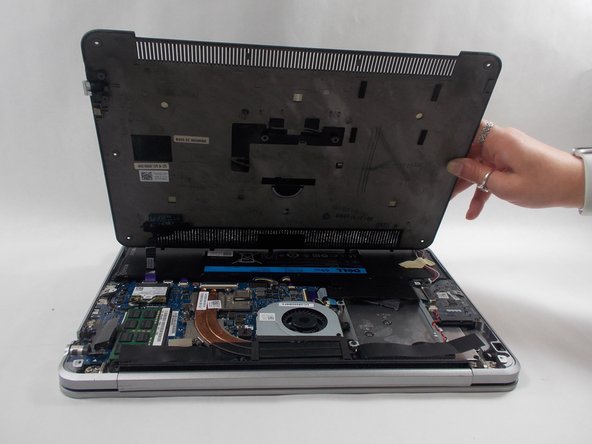
Используйте инструмент для открывания, чтобы вынуть заднюю панель.
После отсоединения панель откроется от вас.
К задней панели по-прежнему прикреплен ленточный кабель. Будьте осторожны при открытии панели, чтобы лента осталась целой.
Шаг 4

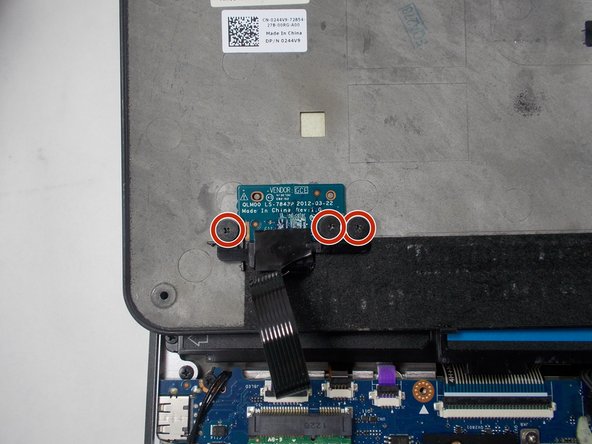
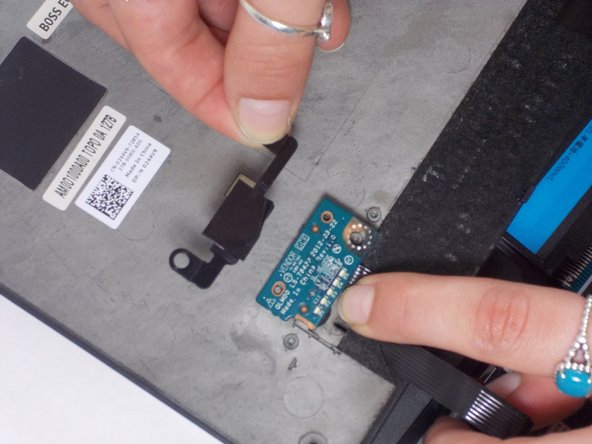
Переверните заднюю панель так, чтобы внутренняя часть панели была обращена вверх.
Отверткой Phillips #0 открутите три 2-миллиметровых винта, соединенных с диском GCE поставщика в левом нижнем углу задней панели.
Снимите черную пластиковую крышку, которая удерживает диск на месте.
Снимите заднюю панель.
Диск GCE по-прежнему должен быть подключен к компьютеру с помощью фиолетового ленточного кабеля.
Шаг 5 Динамик


Отверткой Phillips #0 открутите четыре 2-миллиметровых винта, которыми крепится динамик.
Шаг 6


Снимите динамик с прежнего места так, чтобы был виден разъем провода.
Отсоедините красно-белый разъем кабеля, потянув за белую концевую бирку.
Теперь динамик полностью извлечен.
Шаг 7 Батарея

Перед извлечением аккумулятора обязательно заземлите его.
Отверткой T5 Torx выкрутите четыре 6-миллиметровых винта с боковых сторон батареи.
Отверткой Phillips #0 открутите два винта диаметром 3 мм в верхней части аккумулятора.
Шаг 8

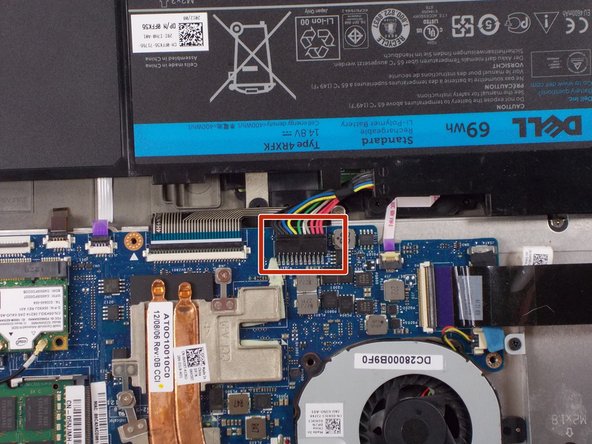

Отсоедините разъем батареи от материнской платы, поддев его двумя большими пальцами.
Извлеките батарею из ноутбука
Шаг 9 Вентилятор

Открутите два винта 2 мм с вентилятора, используя крестовую отвертку №0.
Шаг 10

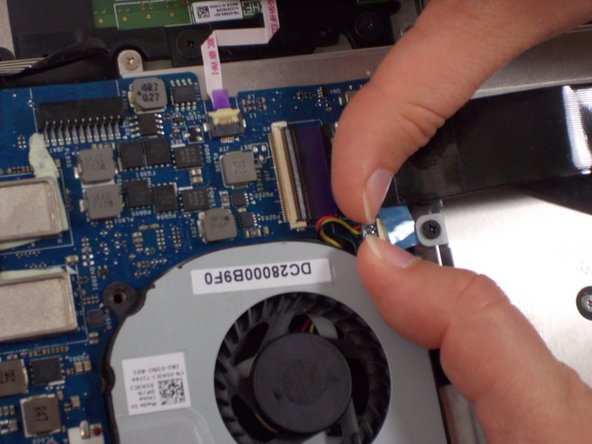
Двумя большими пальцами подденьте разъем, соединяющий вентилятор с ноутбуком.
Извлеките вентилятор из ноутбука.
