
Введение
Если ваш ноутбук Dell Latitude 9410 2-в-1 перегревается, то, скорее всего, воздушный поток ограничен. Это может быть вызвано проблемами с вентилятором внутри устройства. Выполнив шаги 1-3 в этом руководстве, вы сможете внимательно осмотреть вентилятор, чтобы убедиться в отсутствии скоплений грязи и работоспособности вентилятора. После осмотра вентилятора, если вы обнаружите, что он не работает (лопасти не вращаются), выключите устройство и продолжите выполнение оставшихся шагов в этом руководстве, чтобы помочь вам снять текущий вентилятор. После снятия вентилятора выполните действия в обратном порядке, чтобы установить сменный вентилятор и завершить процесс.
Шаг 1 Базовая панель

Перед началом работы убедитесь, что ноутбук отключен от сети и выключен.
Положите ноутбук вверх дном на ровную поверхность.
Шаг 2


С помощью отвертки Phillips #00 открутите десять невыпадающих винтов.
Винты прочно прикреплены к панели основания; не пытайтесь их открутить.
Шаг 3


Осторожно снимите заднюю панель.
Шаг 4 Вентилятор

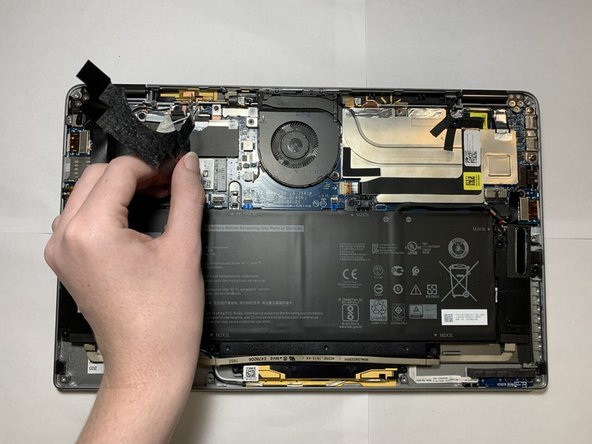
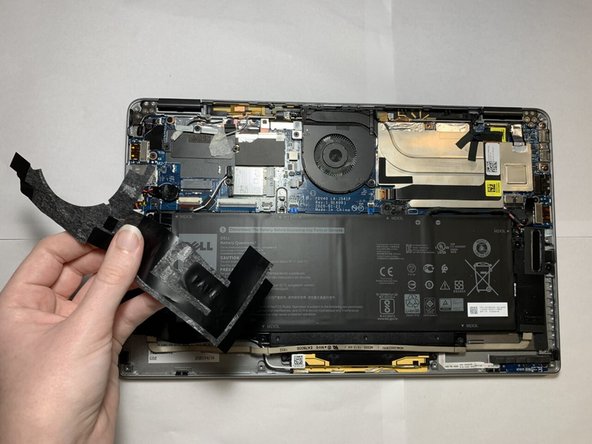
Осторожно отклейте и снимите черную ленту в левом верхнем углу материнской платы.
Шаг 5

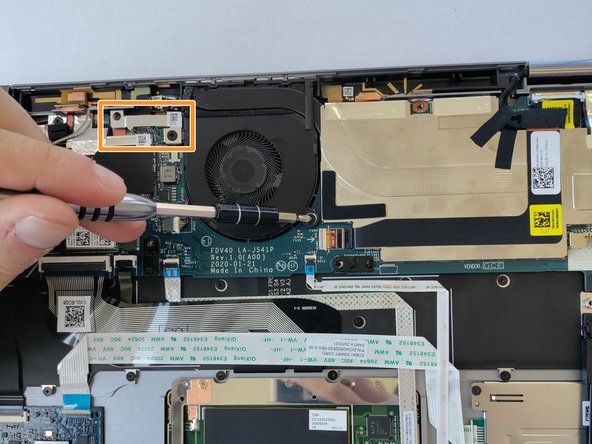
С помощью отвертки Philips #00 выкрутите два винта диаметром 2 мм.
После того как винты будут выкручены, поднимите серебристый кронштейн, расположенный в верхней левой части вентилятора.
Шаг 6
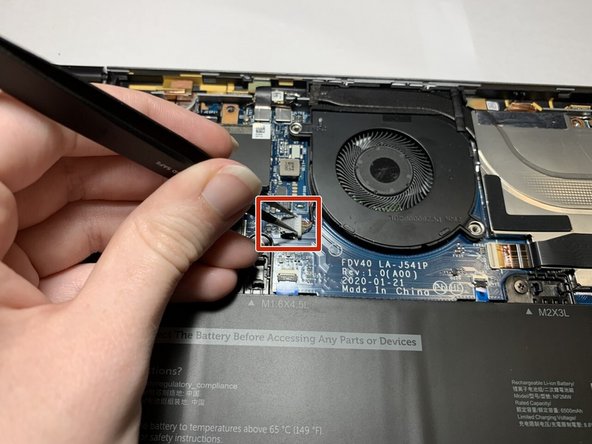
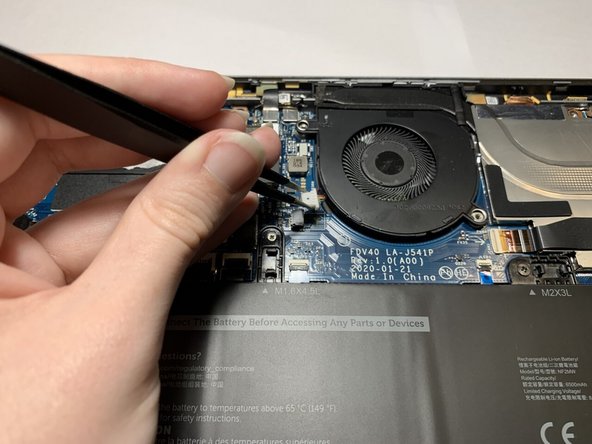
Возьмитесь пинцетом за обе стороны штекера вентилятора и потяните его назад, в сторону кабелей, пока штекер не отсоединится.
Шаг 7

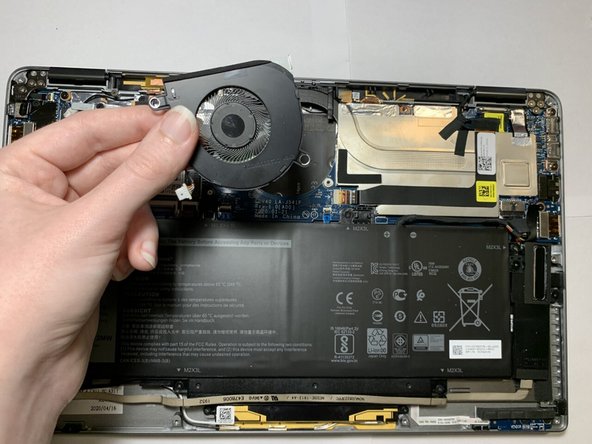
Поднимите вентилятор вверх и вытащите его.
