
Введение
Если вам необходимо отремонтировать или заменить компонент вентилятора в Dell Latitude 7390, в этом руководстве вы найдете пошаговое описание того, как получить к нему доступ.
Перед началом ремонта обязательно выключите ноутбук и отсоедините его от адаптера питания.
Шаг 1 Нижняя панель

Сориентируйте ноутбук Dell Latitude 7390 так, чтобы он был обращен к вам, как будто вы собираетесь его открыть.
Шаг 2


Переверните ноутбук так, чтобы его днище было обращено вверх.
Шаг 3

С помощью отвертки Phillips #1 открутите восемь 6-миллиметровых винтов по краям нижней панели.
Шаг 4

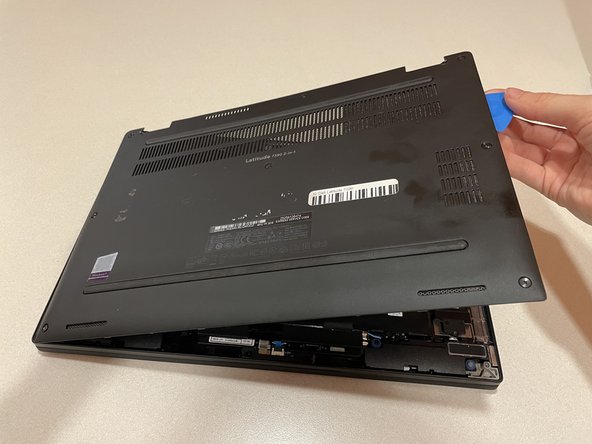
Используя инструмент для открывания или подковырки, пройдитесь по периметру и подденьте заднюю панель.
Шаг 5

Наконец, поднимите заднюю панель, чтобы открыть внутренности ноутбука Dell Latitude 7390.
Шаг 6 Батарея

Убедитесь, что ноутбук выключен и отсоединен от адаптера питания, прежде чем вынимать аккумулятор.
С помощью отвертки Phillips #1 выкрутите пять 6-миллиметровых винтов, удерживающих батарею на месте по краям.
Шаг 7

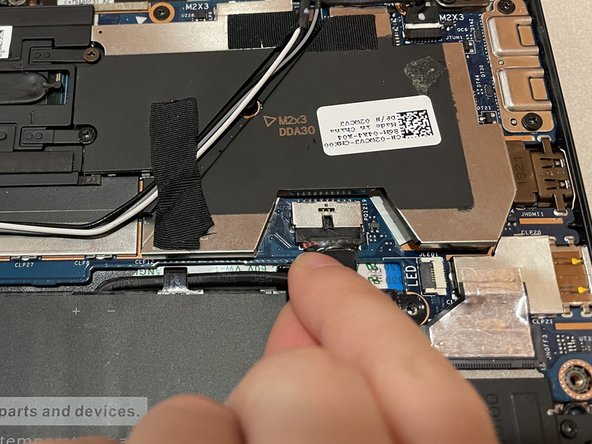

Будьте осторожны, чтобы не сломать разъем, потянув слишком сильно за черный выступ.
Потяните за черный выступ в верхней части разъема, чтобы отсоединить батарею от материнской платы.
Шаг 8

Осторожно извлеките батарею из ноутбука.
Шаг 9 Вентилятор

Выкрутите пять черных винтов, удерживающих вентилятор и радиатор на месте, с помощью отвертки Phillips #0.
Шаг 10

С помощью пинцета или пальцев отсоедините разъем вентилятора.
Шаг 11

Извлеките вентилятор из корпуса.
