
Введение
Если вентилятор Dell Inspiron 5555 неисправен или постоянно работает на высоких оборотах, может потребоваться его замена. В этом руководстве вы найдете конкретные инструкции по выполнению этой задачи.
Основное назначение вентилятора — охлаждать устройство во время работы ноутбука, чтобы предотвратить его перегрев.
Перед использованием данного руководства дайте ноутбуку полностью остыть и убедитесь, что все вентиляционные отверстия очищены от возможной пыли или грязи. Длительное использование ноутбука и скопившийся на нем мусор могут привести к неправильной работе вентилятора.
Перед началом работы с руководством убедитесь, что ноутбук выключен и не подключен к внешнему источнику питания.
Шаг 1 Батарея

Закройте ноутбук и положите его ровно, логотипом вниз.
Убедитесь, что батарея видна и находится в верхней части устройства.
Шаг 2


Нажмите на переключатель блокировки влево, чтобы извлечь батарею.
Шаг 3


Когда батарея выскочит, поднимите ее так, чтобы она полностью вышла.
Шаг 4 Клавиатура


Переверните ноутбук и откройте устройство.
Вставьте плоский конец лопатки в пять выемок, расположенных в верхней части клавиатуры, и подденьте клавиатуру, надавливая вниз и вверх.
Шаг 5

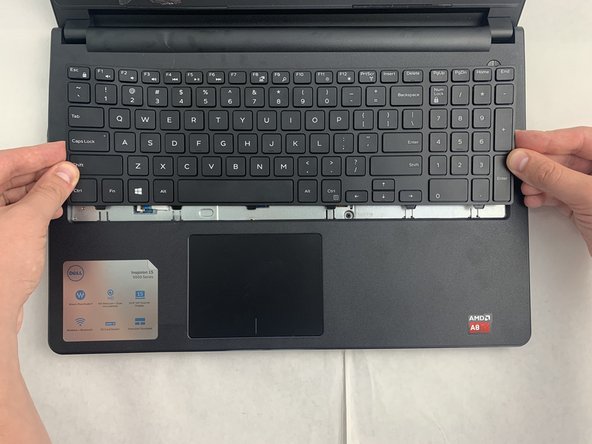
Поднимите и сдвиньте назад, чтобы освободить шесть выемок в нижней части клавиатуры.
Будьте осторожны, не поднимайте клавиатуру до конца, так как она все еще подключена к ноутбуку кабелем снизу.
Шаг 6

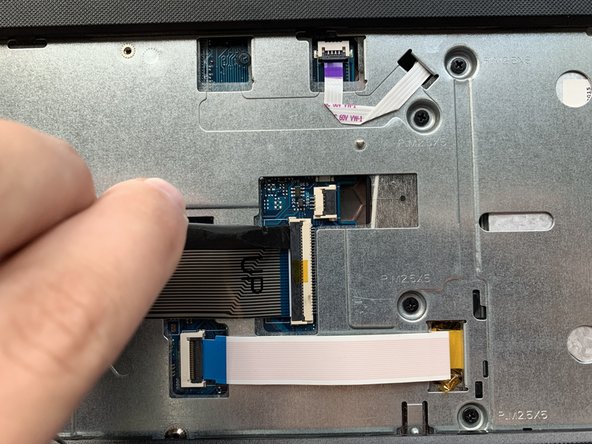

Переверните клавиатуру вверх дном, чтобы получить доступ к кабелю клавиатуры.
С помощью плоского конца лопатки подденьте черный выступ, фиксирующий кабель клавиатуры, и извлеките кабель клавиатуры.
Снимите клавиатуру, приподняв ее с ноутбука.
Шаг 7 Вентилятор


Открутите шесть винтов диаметром 5 мм с помощью крестообразной отвертки № 0.
С помощью пробки поднимите черный язычок разъема ZIF и извлеките кабель оптического привода.
Шаг 8


С помощью крючковатого конца алебарды потяните черный выступ влево, чтобы обнажить кабель тачпада.
Закройте ноутбук и переверните его так, чтобы дно было обращено вверх.
Шаг 9


Отверткой Phillips #0 выкрутите 5-миллиметровый винт.
С помощью плоского конца лопатки выдвиньте оптический привод влево в месте нажатия отвертки.
Шаг 10


Потяните оптический привод горизонтально влево, чтобы извлечь его из ноутбука.
Шаг 11


Отверткой Phillips #0 выкрутите два винта диаметром 8 мм.
С помощью инструмента для открывания iFixit откройте дверцу доступа, надавливая вниз и вверх на выемку в верхней части дверцы доступа и проводя им по краям.
Шаг 12


С помощью плоского конца лопатки поднимите вверх белый выступ, удерживающий кабель жесткого диска на месте.
Выкрутите четыре винта диаметром 8 мм с помощью отвертки Phillips #0.
Извлеките жесткий диск из ноутбука.
Шаг 13


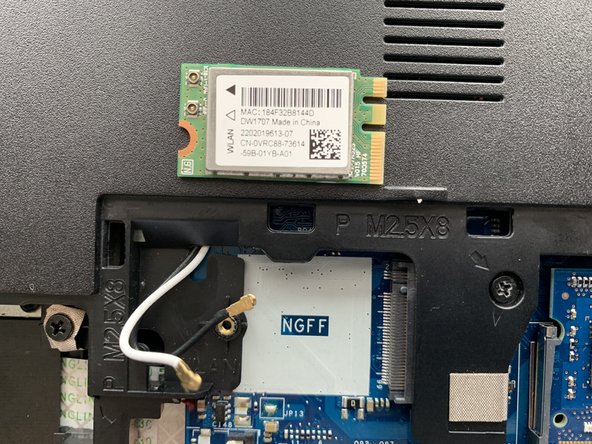
Отверткой Phillips #0 выкрутите 3 мм винт на беспроводной карте.
Приподнимите металлический кронштейн, чтобы снять его.
Отсоедините антенные кабели на золотистом металлическом конце, осторожно потянув их вверх от беспроводной карты WLAN.
Поднимите карту беспроводной локальной сети с устройства.
Шаг 14


Отверткой Phillips #0 открутите три винта 2 мм в порту оптического привода.
Отверткой Phillips #0 выкрутите два винта шарнира диаметром 8 мм.
Отверткой Phillips #0 выверните три винта диаметром 5 мм из отверстия для батареи.
Выкрутите 5 мм винт с помощью отвертки Phillips #0.
Шаг 15


Отверткой Phillips #0 открутите шесть винтов диаметром 8 мм под дверцей доступа.
Отсоедините разъем динамика, используя пальцы и осторожно потянув его вправо.
Он может быть плотно зажат в разъеме, поэтому постепенно прилагайте больше усилий, пока не отсоедините разъем динамика.
Шаг 16


С помощью плоского конца пассатижей подденьте нижнее основание ноутбука, подцепив трещину по периметру ноутбука и проведя пассатижами по краям.
Шаг 17


Пальцами аккуратно вытащите кабель вентилятора из порта.
Старайтесь не тянуть кабель вентилятора за сам провод. Вместо этого потяните за пластиковую белую часть, которая прикреплена к проводу.
Шаг 18


Отверткой Phillips #0 ослабьте три невыпадающих винта, прикрепленных к металлическому кронштейну вентилятора.
Винты должны оставаться прикрепленными к металлическому кронштейну с помощью пружин.
Осторожно извлеките вентилятор из ноутбука.
