
Введение
Это руководство поможет вам заменить вентилятор в ноутбуке Dell Inspiron 1525.
Шаг 1 Батарея

Найдите переключатель отсоединения батареи на нижней части ноутбука.
Шаг 2


Сдвиньте переключатель отсоединения батареи в сторону от символа замка, пока не услышите щелчок батареи.
Сдвиньте батарею к задней части ноутбука, пока она не освободится.
Шаг 3 Крышка центрального блока управления

Выкрутите два винта Phillips #1 диаметром 4,00 мм из лотка батареи.
Шаг 4


Вставьте плоский конец пассатижей в паз на правой стороне крышки центрального блока управления и подденьте ее.
Осторожно потяните крышку центрального блока управления вверх вдоль ее краев.
Не пытайтесь полностью снять крышку, так как она все еще прикреплена ленточным кабелем.
Шаг 5


Отклейте серебристую ленту, крепящую ленточный кабель к крышке.
Потяните маленькую коричневую защелку на разъеме ленточного кабеля наружу.
Отсоедините ленточный кабель, чтобы полностью освободить крышку центрального блока управления.
Шаг 6 Клавиатура


Выкрутите два винта Phillips #1 диаметром 5,75 мм, которыми клавиатура крепится к ноутбуку.
Аккуратно сдвиньте клавиатуру в сторону дисплея, пока не освободятся выступы на ее передней стороне.
Не продвигайте клавиатуру слишком далеко вперед и не пытайтесь снять ее, так как к ней все еще подключен ленточный кабель.
Шаг 7


С помощью пробки аккуратно подденьте крышку фиксатора ленточного кабеля.
Отсоедините ленточный кабель.
Сдвиньте клавиатуру в сторону настолько, чтобы освободить одну сторону от фиксирующего выступа. Затем поднимите клавиатуру от ноутбука.
Шаг 8 Жесткий диск


Выкрутите два крестообразных винта 3,60 мм №1, крепящих жесткий диск и лоток для жесткого диска.
Выдвиньте жесткий диск и лоток жесткого диска из ноутбука.
Шаг 9 Оптический привод


Выкрутите крестообразный винт 5,75 мм №1, крепящий оптический привод.
Вытащите оптический привод прямо из ноутбука.
Шаг 10 Нижняя крышка


Выверните/открутите восемь винтов Phillips #1 диаметром 4,80 мм, крепящих нижнюю панель.
Возможно, винты придется только открутить, так как они обычно удерживаются пластиковыми шайбами.
Снимите нижнюю панель.
Шаг 11 Сборка дисплея


Отсоедините пять антенн от соответствующих плат.
Отсоедините антенны от фиксаторов.
Шаг 12

Выкрутите два винта Phillips #1 диаметром 5,70 мм, крепящих дисплей в сборе к нижней половине корпуса.
Отверстия для винтов будут обозначены рельефной буквой «D» рядом с отверстием.
Шаг 13


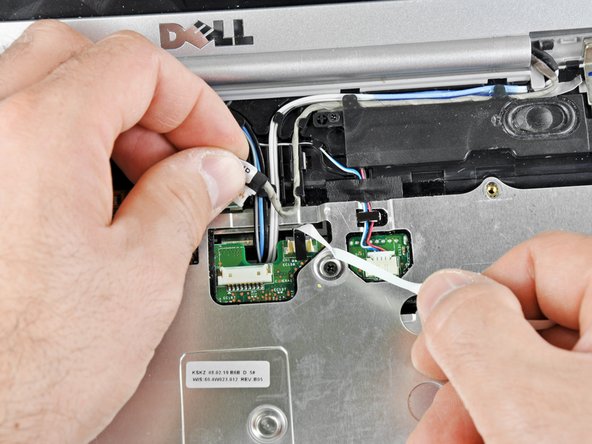
С помощью плоского конца пробки вытолкните разъем камеры из гнезда. Поочередно надавливайте с каждой стороны, чтобы равномерно извлечь разъем.
Осторожно освободите разъем от фиксирующих выступов.
Шаг 14


Проденьте провода антенны через их отверстия в нижней половине корпуса.
Освободите антенны от фиксирующих выступов на верхнем корпусе.
Шаг 15


Отсоедините плоский ленточный кабель ЖК-дисплея, потянув его вверх за выступ.
Освободите ленточный кабель от фиксаторов.
Шаг 16

Выкрутите четыре 3,45-миллиметровых винта Phillips #1, крепящих дисплей в сборе к шасси ноутбука.
Поддерживайте дисплей в сборе при извлечении этих винтов, чтобы не повредить резьбу винтов и отверстий.
Извлеките дисплей в сборе из ноутбука.
Шаг 17 Верхний корпус


Выкрутите девять 5,75 мм винтов Phillips #1 на нижней стороне ноутбука.
Выкрутите два винта Phillips #1 диаметром 5,70 мм на верхней стороне ноутбука.
Шаг 18


С помощью палочки потяните защелку разъема сенсорной панели в сторону ленточного кабеля.
Вытащите ленточный кабель из разъема.
Шаг 19


С помощью пробки потяните защелку разъема светодиодного индикатора состояния устройства в сторону ленточного кабеля.
Отсоедините ленточный кабель светодиодного индикатора состояния устройства.
Шаг 20


Освободите ленточный кабель в левом верхнем углу ноутбука от фиксаторов.
С помощью пробки отсоедините разъем динамика в верхней центральной части ноутбука.
Снимите провода динамика с фиксирующих язычков.
Шаг 21


С помощью плоского конца лопатки начните поднимать верхний корпус с переднего края.
Поднимайте передний край корпуса вверх, пока он не освободится.
Работайте медленно и следите за тем, чтобы кабели не попали в отверстия и направляющие верхнего корпуса.
Шаг 22 Корпус ExpressCard


Извлеките карту ExpressCard или пылезащитный экран ExpressCard, если вы хотите перенести их в новую обойму ExpressCard. Извлеките карту, нажав на нее до щелчка, отпустите ее, а затем выдвиньте.
Выкрутите 3,80-миллиметровый винт Phillips #1, крепящий обойму ExpressCard.
Выкрутите два 3,70-миллиметровых винта Phillips #1, крепящих обойму ExpressCard.
Извлеките обойму ExpressCard из разъема.
Шаг 23 Радиатор


Открутите пять винтов №1 Phillips, крепящих радиатор, и очистите его сжатым воздухом.
Эти винты прикреплены к радиатору в сборе.
Аккуратно поднимите радиатор со стороны, указанной на рисунке.
Может возникнуть ощущение, что радиатор приклеен к чипам из-за термопасты. Аккуратно покачайте радиатор вперед-назад, чтобы освободить его.
Обязательно тщательно очистите радиатор от старой термопасты и нанесите новую, прежде чем устанавливать его на место. Для получения подробных инструкций следуйте нашему руководству по нанесению термопасты.
Шаг 24 Материнская плата


С помощью пассатижей сдвиньте фиксатор разъема центральной кнопки управления в сторону ее кабеля.
Вытащите кабель из разъема.
Шаг 25


Потяните за фиксатор кабеля беспроводного снифера.
Извлеките кабель из разъема.
Шаг 26


Отсоедините разъем кабеля вентилятора, потянув его в сторону вентилятора с помощью палочки.
Шаг 27


Выкрутите четыре 3,70-миллиметровых винта Phillips #1, крепящих материнскую плату к нижнему корпусу.
Аккуратно отделите переднюю панель.
Извлеките материнскую плату из нижнего корпуса.
Если вы устанавливаете новую материнскую плату, не забудьте перенести все оставшиеся кабели на новую материнскую плату, а также процессор, оперативную память, модем и карту Wi-Fi.
Шаг 28 Вентилятор


Выкрутите два 5,65-миллиметровых винта Phillips #1, крепящих вентилятор к нижнему корпусу.
Поднимите вентилятор из нижнего корпуса.
