
Введение
В этом руководстве пользователи узнают, как заменить неисправный вентилятор для Dell Inspiron 14-5447. Снятие вентилятора и очистка от мусора поможет новому вентилятору работать намного тише и лучше циркулировать.
Перед началом ремонта обязательно выключите ноутбук и отсоедините его от кабеля питания.
Шаг 1 Аккумулятор

Переверните ноутбук вверх дном, чтобы получить доступ к батарее.
Шаг 2


Выкрутите два черных винта Phillips#0 диаметром 5,70 мм на задней панели корпуса.
Вставьте пластиковый инструмент для открывания в небольшую щель, расположенную по центру между удаленными винтами, и подденьте заднюю крышку.
Шаг 3


Выкрутите два винта Phillips #0 диаметром 5,70 мм, которые крепят аккумулятор с левой стороны.
Обращайтесь с батареей осторожно — прокол или изгиб может привести к ее повреждению, возгоранию или травме.
Шаг 4


С помощью черной пластиковой заслонки на левой стороне вытащите аккумулятор.
Медленно поднимите заслонку вверх, и батарея должна выскользнуть.
Шаг 5 Вентилятор

Найдите систему вентилятора в правом верхнем углу.
Шаг 6


Посмотрите вдоль широкой линии белого кабеля, пока не найдете вставку.
Отсоедините толстый белый кабель, проходящий над вентилятором, с помощью показанного на рисунке синего пассатижа отогните фиксирующую заслонку, удерживающую кабель.
Шаг 7

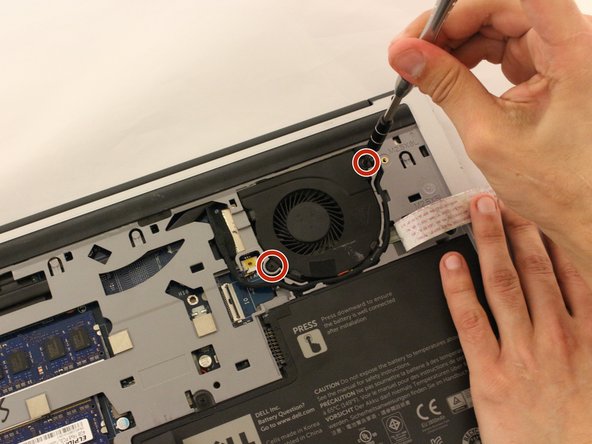
Сдвиньте кабель в сторону, чтобы обнаружить винты вентилятора.
Выкрутите два черных винта 5,70 мм из вентилятора.
Шаг 8


С помощью пинцета отсоедините небольшой кабель, прикрепленный к вентилятору.
Шаг 9


Используя инструмент для открывания, подденьте вентилятор.
Извлекайте вентилятор медленно, чтобы не повредить провода или кабели, подключенные к устройству.
Шаг 10
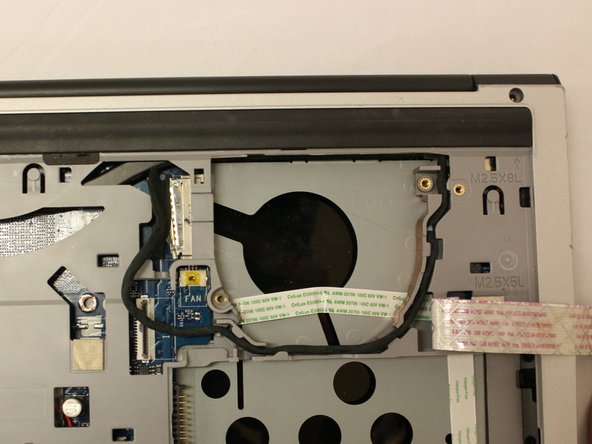
Теперь, когда вентилятор извлечен, не забудьте очистить область под ним, чтобы предотвратить перегрев.
