
Введение
Вентилятор в ноутбуке необходим для того, чтобы он не перегревался. Если устройство перегревается, это может привести к повреждению всего внутреннего оборудования. Если вентилятор вышел из строя, сначала необходимо извлечь материнскую плату из ноутбука.
Шаг 1 Материнская плата


Выключите компьютер и отсоедините кабель зарядки от ноутбука.
Нажмите на два фиксирующих механизма в верхней части ноутбука и потяните батарею в сторону от ноутбука.
В этом ноутбуке батарея отсутствует.
Шаг 2


Отверткой Phillips #0 открутите два черных винта Phillips #0 диаметром 7,0 мм на задней панели.
Руками сдвиньте крышку вниз и снимите ее с ноутбука.
Шаг 3

С помощью отвертки Phillips #0 открутите четыре винта Phillips #0 диаметром 7,0 мм, которыми крепится жесткий диск.
Аккуратно извлеките жесткий диск из корпуса, используя руки.
В этом устройстве жесткий диск отсутствует.
Шаг 4


С помощью отвертки Phillips #0 открутите следующие семнадцать винтов с задней панели ноутбука:
16 черных винтов Phillips #0 диаметром 7,0 мм.
Один черный винт Phillips #0 диаметром 4,0 мм.
Шаг 5

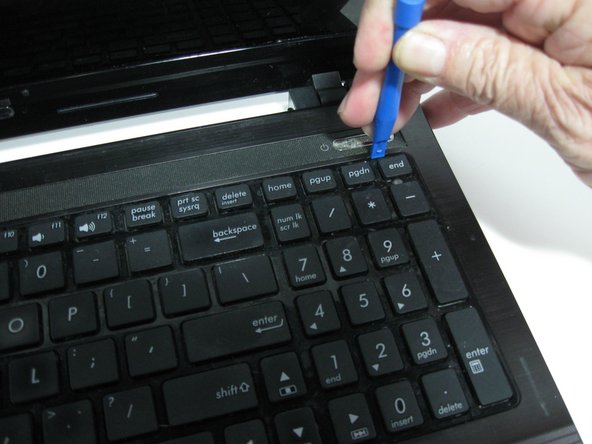
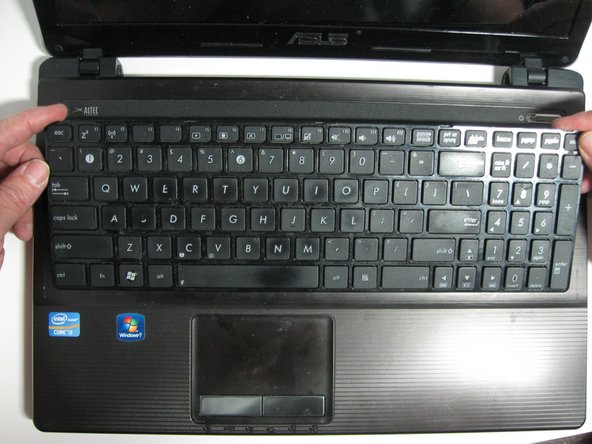
С помощью синего выжимного инструмента отделите клавиатуру от подставки для ладоней, вставив выжимной инструмент в каждый из пяти выступов в верхней части клавиатуры.
Медленно извлеките клавиатуру, осторожно потянув ее в сторону от подставки для ладоней.
К клавиатуре и подставке для ладоней ноутбука подсоединен серебристый ленточный кабель. Быстрое извлечение клавиатуры может привести к разрыву серебристого ленточного кабеля и причинить вред вашему устройству.
Шаг 6

Пальцами медленно извлеките серебристый ленточный кабель из ноутбука, отсоединив его от разъема.
Будьте осторожны при извлечении ленты. Неосторожное потягивание может привести к повреждению как ленты, так и ноутбука.
Шаг 7

Выкрутите шесть серебристых винтов Phillips #0 диаметром 6,0 мм, используя отвертку Phillips #0.
Шаг 8

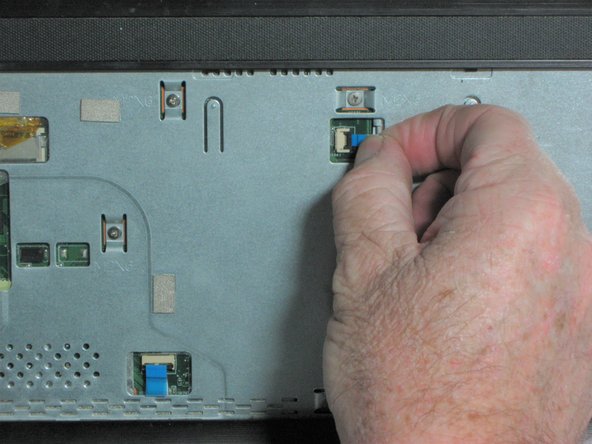
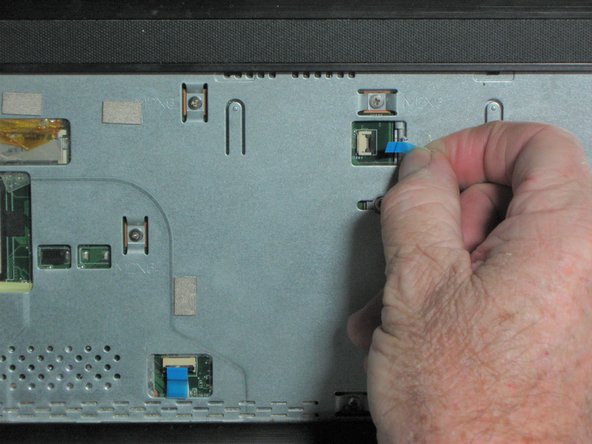
Пальцами аккуратно отсоедините следующие кабели от ноутбука:
Кабель кнопки питания.
Кабель тачпада.
Шаг 9

Извлеките оптический привод из ноутбука, потянув его вправо, пока он не будет полностью отсоединен от ноутбука.
Шаг 10

Закройте крышку ноутбука и переверните его, чтобы получить доступ к винтам, расположенным под оптическим приводом.
Выкрутите три серебристых винта Phillips #0 диаметром 6,0 мм из-под оптического привода, используя отвертку Phillips #0.
Шаг 11

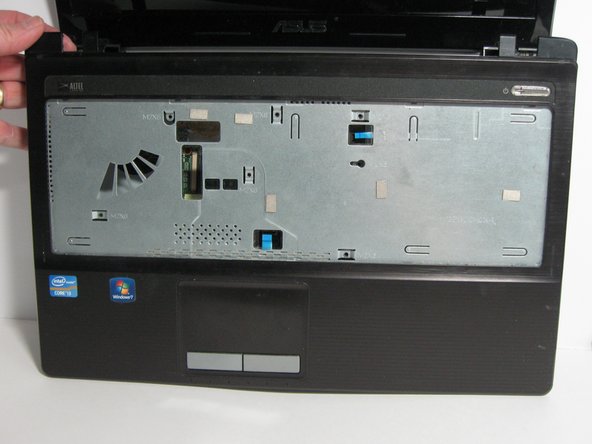
Проведите синим инструментом для выемки между подставкой для ладоней и основанием ноутбука, чтобы отделить их друг от друга.
Осторожно снимите подставку для ладоней с устройства, используя руки.
Шаг 12

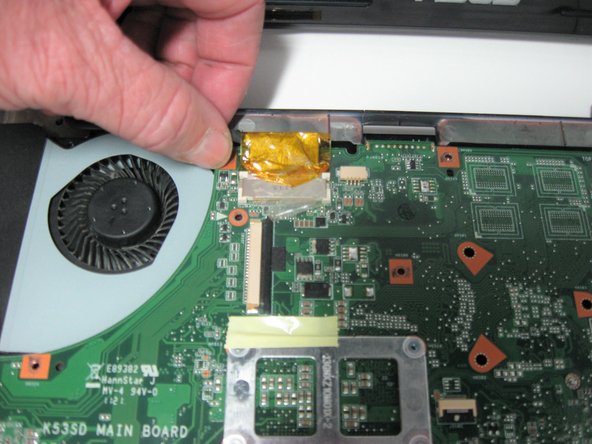
Пальцами отсоедините золотистый видеокабель от материнской платы.
Пальцами отсоедините кабель динамика от материнской платы.
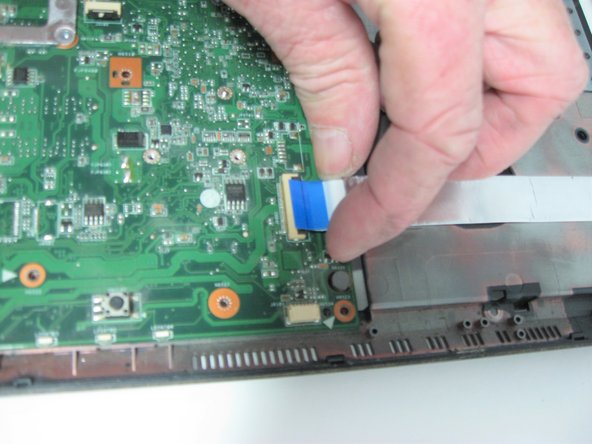
Медленно поднимите синюю ленту с материнской платы и отсоедините кабель платы ввода-вывода.
Шаг 13

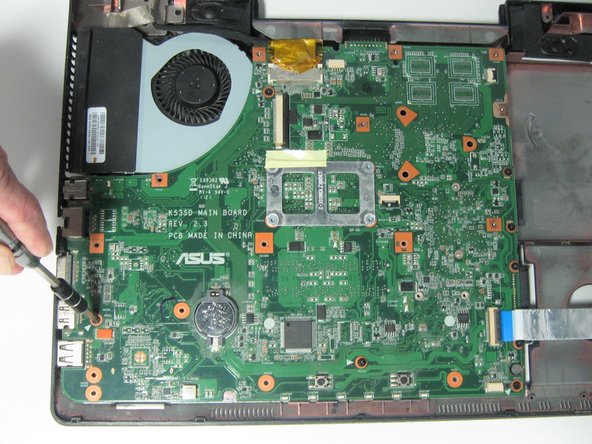
Выкрутите девять винтов Phillips #0 диаметром 7,0 мм из материнской платы, используя отвертку Phillips #0.
Шаг 14


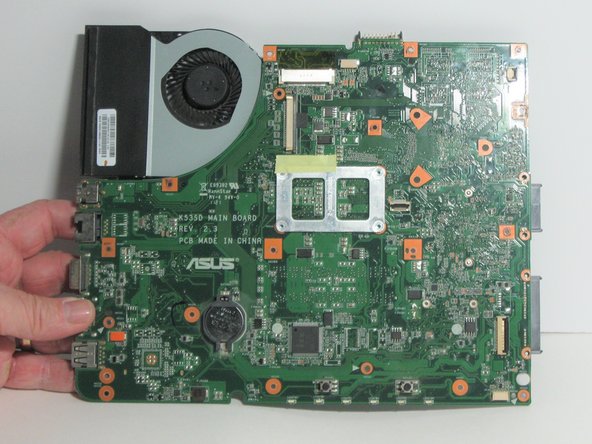
Руками поднимите материнскую плату с ноутбука.
Вентилятор и несколько портов будут прикреплены к материнской плате, когда она будет отсоединена от ноутбука.
Шаг 15 Вентилятор


Переверните материнскую плату, чтобы получить доступ к вентилятору и радиатору.
Шаг 16

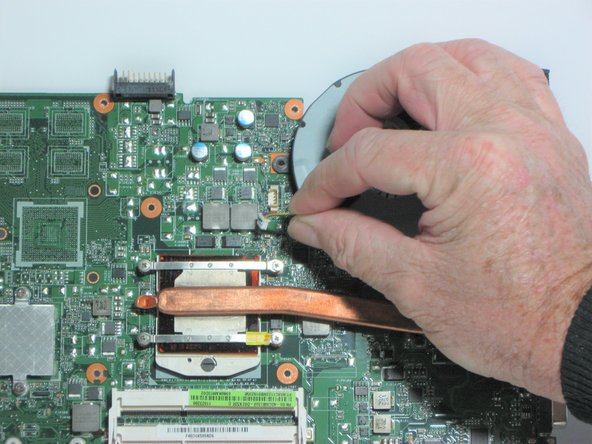
Отсоедините черный, красный, желтый и синий провода от материнской платы с помощью пальцев.
Шаг 17

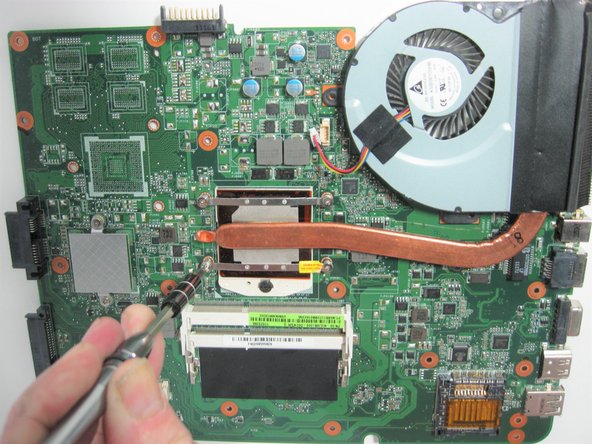
Открутите четыре винта Phillips #0 диаметром 6,0 мм с радиатора, используя отвертку Phillips #0.
Шаг 18


Отсоедините вентилятор от материнской платы. Вентилятор прикреплен к материнской плате легким слоем термопасты, поэтому для ослабления клея потребуется инструмент для поддевания.
При замене вентилятора нанесите небольшой слой термопасты на процессор, прежде чем снова прикрепить радиатор.
