
Введение
Это руководство поможет заменить вентилятор в ноутбуке Asus K200MA.
Шаг 1 Задняя панель


Переверните ноутбук отверстием к себе и открутите следующие винты с задней панели:
Шесть 4-миллиметровых крестообразных винтов с помощью отвертки Phillips #0.
Один 12-миллиметровый крестообразный винт в центре с помощью отвертки Phillips #0.
Шаг 2


С помощью пластиковой лопатки снимите две резиновые заглушки, расположенные ближе к шарниру, чтобы обнаружить винты под ними.
Шаг 3

Выкрутите следующие винты:
Два 4-миллиметровых винта Phillips с помощью отвертки Phillips #0.
Шаг 4

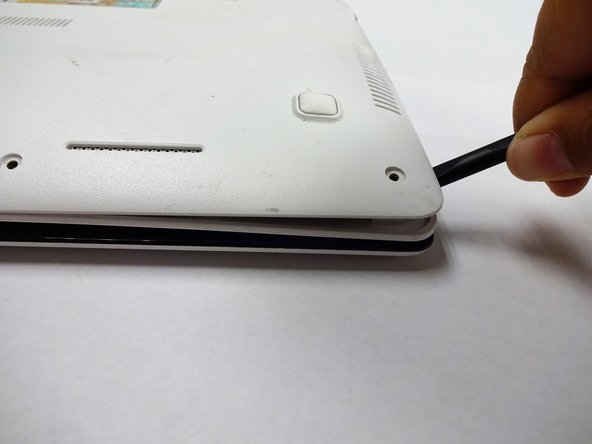
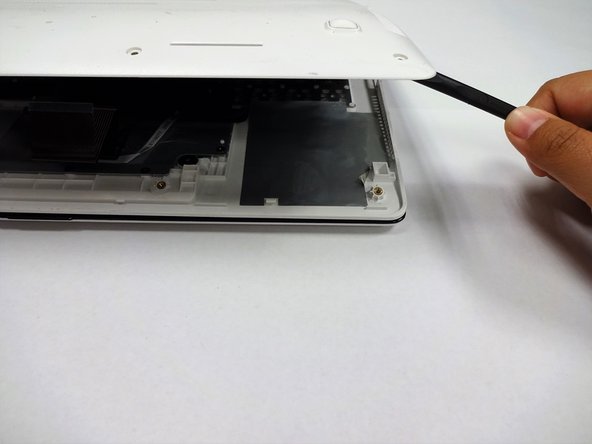
С помощью пластиковой лопатки (и приложив достаточное усилие) подденьте заднюю панель, чтобы отделить ее от клавиатуры.
Возможно, вам придется использовать одну лопатку, чтобы вклиниться между задней панелью и клавиатурой, а другую — чтобы поддеть ее в другом месте.
Шаг 5 Клавиатура

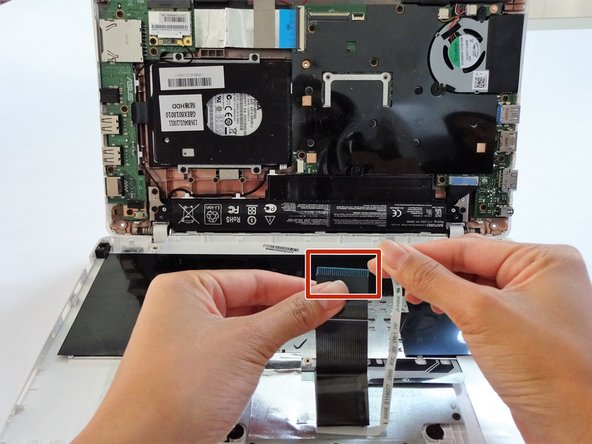
Чтобы отсоединить разъемы клавиатуры от клавиатуры и задней панели, аккуратно потяните широкий разъем клавиатуры наружу.
Аккуратно потяните узкий разъем в сторону от клавиатуры.
Шаг 6

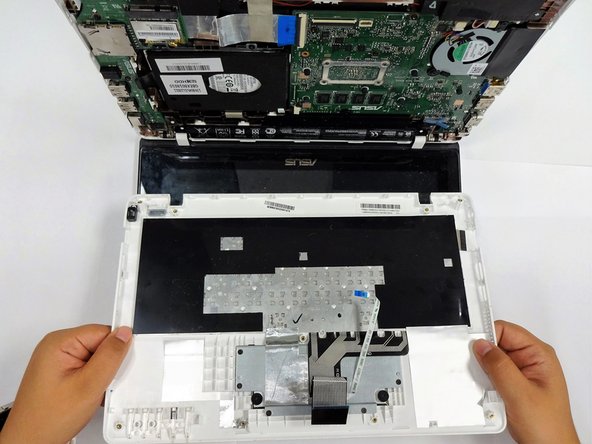
Теперь, когда разъемы клавиатуры отсоединены, потяните клавиатуру на себя и отсоедините ее от петель задней панели.
Шаг 7 Батарея

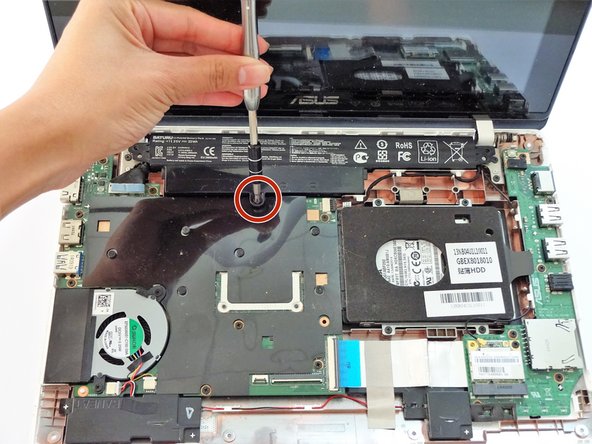
Переверните компьютер так, чтобы сторона с материнской платой (большая зеленая деталь) лежала лицевой стороной вверх.
Открутите следующие винты со среднего и дальнего концов батареи:
Три 4-миллиметровых винта Phillips с помощью отвертки Phillips #0.
Батарея будет расположена ближе всего к экрану.
Шаг 8


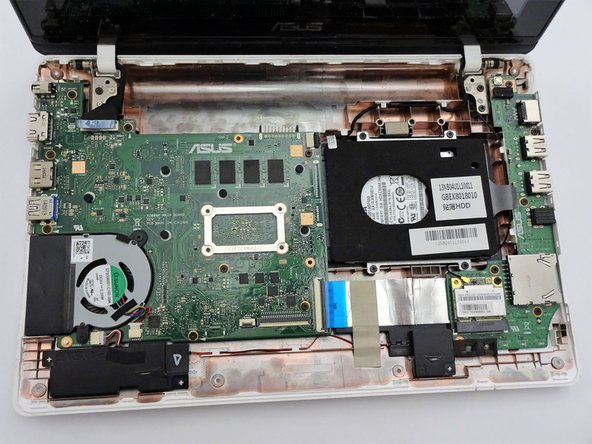
Взявшись за более широкую левую часть, поднимите батарею вверх и в сторону от компьютера.
Шаг 9 Вентилятор

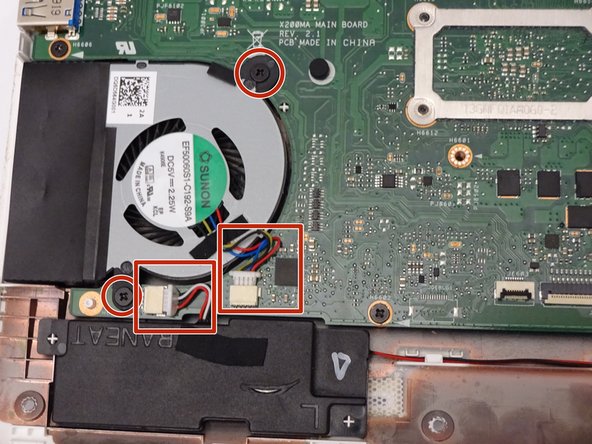
Найдите вентилятор, два винта и два провода с цветовой маркировкой в левом нижнем углу компьютера.
Шаг 10

Выкрутите следующие винты из вентилятора:
Два 4-миллиметровых винта с помощью крестообразной отвертки № 0.
Шаг 11

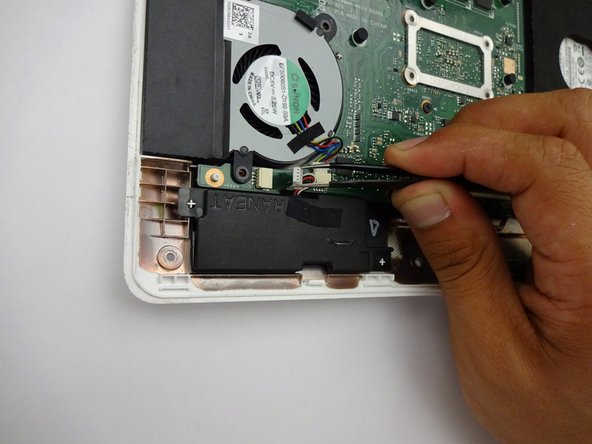
Энергично потяните цветные провода в сторону от гнезда для проводов.
Шаг 12

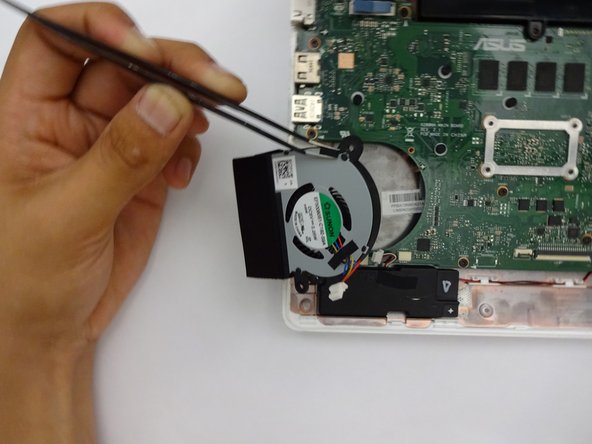
Вынув винты и провода с цветовой маркировкой, снимите вентилятор с места.
Для снятия вентилятора можно использовать такие инструменты, как пассатижи или пинцет.
