
Введение
Следуйте этому руководству, чтобы заменить неисправный вентилятор в вашем нетбуке. Вентилятор виден через материнскую плату, но его нельзя извлечь через вырез в материнской плате. Поэтому для снятия вентилятора необходимо сначала отделить материнскую плату от внешнего корпуса. Аналогично, для извлечения материнской платы необходимо отделить жесткий диск от нетбука, поэтому для извлечения вентилятора необходимо извлечь жесткий диск.
Шаг 1 Батарея

Положите ноутбук дном вверх.
Найдите два скользящих выступа фиксатора батареи.
Шаг 2


Сдвиньте выступы наружу, чтобы разблокировать батарею.
Правый выступ останется в разблокированном положении, а левый необходимо удерживать.
Удерживая левый выступ, сдвиньте батарею от себя, чтобы извлечь ее.
Шаг 3 Клавиатура


По завершении этого шага клавиатура будет по-прежнему прикреплена к корпусу нетбука с помощью ленточного кабеля, расположенного на нижнем краю клавиатуры. Неправильное извлечение может привести к повреждению устройства.
Найдите четыре точки соединения верхней части клавиатуры с основным корпусом нетбука. Чтобы снять клавиатуру, с помощью пробки отсоедините ее вверх в этих точках.
Клавиатура будет отсоединяться все больше по мере того, как вы будете использовать пассатижи в каждой точке соединения.
Шаг 4


Переверните клавиатуру, потянув за верхний край клавиатуры в сторону от корпуса нетбука, используя нижний край в качестве точки шарнира.
Найдите непрозрачную полоску или ленточный кабель, соединяющий заднюю часть клавиатуры с аппаратной частью нетбука.
Чтобы отсоединить ленточный кабель, с помощью инструмента для открывания пластика потяните за каждую сторону черной пластиковой полоски, расположенной под ленточным кабелем, в сторону от ленточного кабеля.
Черная полоска полностью отсоединится от ленточного кабеля. После этого клавиатура отсоединится от корпуса нетбука, и ее можно будет безопасно извлечь.
Шаг 5 Жесткий диск


С помощью головки Ph00 (+) Phillips открутите два 4-миллиметровых винта, которые удерживают заднюю панель на месте.
С помощью палочки аккуратно подденьте заднюю панель.
Шаг 6


С помощью головки PH00 (+) и отвертки открутите 4 мм винт, крепящий крышку жесткого диска.
Крышка жесткого диска — это серебристая пластина в верхней части жесткого диска.
Шаг 7


Сдвиньте жесткий диск с левой стороны в сторону правой, чтобы отсоединить его
Когда жесткий диск будет отсоединен, поднимите черный выступ и извлеките его из нетбука.
Не продолжайте выполнять следующие 3 шага, если вы не пытаетесь заменить жесткий диск. Перейдите к следующему разделу.
Шаг 8


Не продолжайте этот или следующие два шага, если замена жесткого диска не является целью. Для всех остальных руководств единственным необходимым шагом является простое извлечение жесткого диска из компьютера (как показано в предыдущих шагах).
Чтобы снять металлический корпус жесткого диска, с помощью отвертки с головкой T6 (звездочка) открутите шесть 4-миллиметровых винтов, отмеченных красными кружками на рисунке.
Шаг 9


Затем выкрутите два 4-мм винта с каждой стороны корпуса жесткого диска, отмеченные синими кружками. Используйте головку PH00 (+) Philips и отвертку, использованную в предыдущем шаге, чтобы выкрутить эти 4-миллиметровые винты.
Всего должно остаться 4 винта, по 2 с каждой стороны.
Шаг 10

Извлеките жесткий диск из металлического корпуса, приподняв его.
Шаг 11 Материнская плата


Ориентируйте нетбук так, чтобы задняя панель была обращена вверх.
Найдите восемь 7-миллиметровых винтов по краям задней панели.
Выкрутите эти 7-миллиметровые винты, используя головку PH00 (+) Philips и отвертку.
Ориентируйте нетбук так, чтобы отсек для батареи находился ближе к вам.
Найдите три 7-миллиметровых винта на задней панели, под тем местом, где до снятия находилась батарея.
Выкрутите три винта диаметром 7 мм, используя головку PH00 (+) Philips и отвертку.
Шаг 12


Ориентируйте нетбук так, чтобы передняя панель была открыта, а клавиатура и экран были обращены к вам (в той ориентации, в которой вы обычно используете нетбук).
На этом шаге предупреждающая наклейка закрывает один 7-миллиметровый винт. Если ее удалить, гарантия на нетбук будет аннулирована.
Сняв клавиатуру, найдите шесть 7-миллиметровых винтов на серебристой пластине в корпусе клавиатуры.
Выкрутите шесть 7-миллиметровых винтов, используя головку PH00 (+) Philips и отвертку.
Если вы хотите удалить наклейку и лишить нетбук гарантии, найдите желтую наклейку и удалите ее, чтобы открыть седьмой 7-миллиметровый винт.
Выкрутите седьмой 7-миллиметровый винт с помощью головки PH00 (+) Philips и отвертки.
Шаг 13


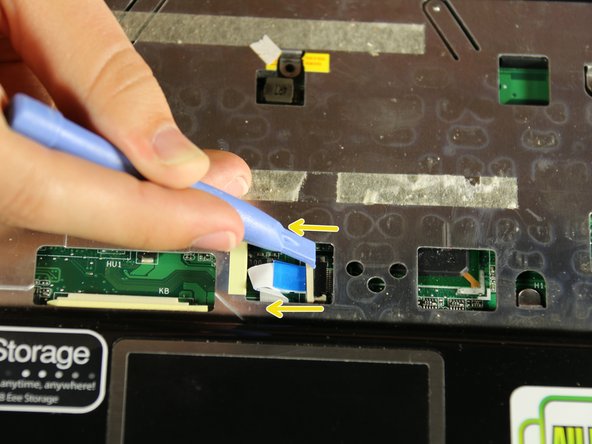
Найдите шнур, подключенный к материнской плате, в верхней левой части и ленту, подключенную к материнской плате, в нижней средней части серебристого корпуса клавиатуры.
Отсоедините шнур, расположенный в верхней левой части корпуса клавиатуры, от точки подключения с помощью пластикового инструмента для открывания. Поместите инструмент для открытия пластика на один конец белой пластиковой детали. Потяните за край детали, чтобы извлечь ее из корпуса подключения.
Отсоедините ленту от соединительного корпуса, отжав оба конца кремовой пластиковой детали от ленты.
Когда пластиковая деталь будет удалена, лента освободится, но она все еще будет прикреплена к серебряной пластине.
Шаг 14


Отсоединив ленту, вы можете снять переднюю панель клавиатуры. Серебристый корпус клавиатуры и черная деталь соединены и составляют переднюю панель.
Найдите один задний угол нетбука рядом с местом, где экран прилегает к корпусу нетбука.
Вставьте пластиковый инструмент для открытия между двумя черными слоями нетбука. Есть видимая линия, которая разделяет нижнюю и верхнюю черные части.
Проведите пластиковым инструментом для открывания вдоль боковой стороны нетбука, приподнимая его вверх и удерживая зажатым между двумя черными частями. Это ослабит соединение.
Как только два элемента будут достаточно ослаблены, вы можете поместить пальцы между ними и снять верхний элемент. Две внутренние черные части шарнирного соединения, расположенные между экраном и корпусом нетбука, прикреплены к снимаемой передней панели.
Шаг 15


Найдите вентилятор на левой стороне материнской платы.
Найдите наклейку рядом с вентилятором, которая находится над шнурами подключения вентилятора.
Отклейте наклейку.
Шаг 16


Найдите шнур, подключенный к материнской плате, который находится под наклейкой, отклеенной в предыдущем шаге.
С помощью пластикового инструмента для открывания извлеките шнуры из корпуса крема.
Найдите шнур, подключенный к материнской плате, в левом нижнем углу.
Извлеките этот шнур с помощью инструмента для открывания пластика, поддев белую пластиковую деталь из кремового корпуса.
Шаг 17


Чтобы извлечь материнскую плату из корпуса нетбука, необходимо отсоединить ее от нижней черной части нетбука.
Найдите точки шарниров в верхней части нетбука с каждой стороны. Эти детали соединяют экран с корпусом нетбука.
Найдите три 7-миллиметровых винта справа от левой точки шарнира, расположенных по вертикальной линии.
Выкрутите эти 7-миллиметровые винты, используя головку PH00 (+) Philips и отвертку.
Найдите четыре винта 7 мм слева от правой точки шарнира.
Выкрутите эти 7 мм винты с помощью головки PH00 (+) Philips и отвертки.
Шаг 18


Для этого шага сориентируйте нетбук так, чтобы экран был откинут, а сам нетбук лежал на земле задней стороной вверх. Отсек для батареи должен быть обращен к вам.
Найдите два винта 7 мм в отверстиях по обеим сторонам отсека батареи.
Следующий шаг является сложным и требует использования обеих рук или помощи другого человека.
Открыв экран компьютера, найдите 3-миллиметровые золотые винты на внутренней стороне каждой точки шарнира. Они находятся рядом с 7-миллиметровыми винтами, которые вы удалили в предыдущем шаге.
На следующем этапе вы выкрутите 7-миллиметровый винт со стороны батарейного отсека, удерживая при этом золотой 3-миллиметровый корпус винта на месте.
Положите нетбук на бок. Сторона, лежащая на земле, не должна быть стороной, на которой находится 7-миллиметровый винт, который вы пытаетесь удалить.
Удерживайте золотой 3-миллиметровый корпус винта на месте с помощью черного пинцета. Одновременно открутите 7-миллиметровый винт со стороны батарейного отсека, используя головку отвертки PH00 (+) Philips.
Экран по-прежнему будет подключен к материнской плате, поэтому не пытайтесь его отсоединить.
Шаг 19


Ориентируйте ПК экраном и материнской платой к себе.
Отклейте ленту, удерживающую провода экрана.
Отсоедините белые пластиковые разъемы шины проводов с помощью инструмента для открывания пластика.
Шаг 20


Чтобы отсоединить разъем экрана от верхней левой части материнской платы, необходимо отклеить ленту, удерживающую провода вентилятора.
Используйте инструмент для открывания пластика, чтобы отсоединить кабель от материнской платы.
Шаг 21


С помощью инструмента для открывания пластика или рукой осторожно поднимите левую сторону материнской платы от нижнего пластикового корпуса.
Поднимите и осторожно потяните материнскую плату влево. Слоты на правой стороне материнской платы (для USB и других соединений) выйдут из пластикового корпуса, когда материнскую плату потянут влево.
Внимание: При извлечении материнской платы следите за тем, чтобы не отломать пластиковый разъем для подключения жесткого диска.
Материнская плата по-прежнему будет подключена к экрану черным и белым проводами с левой верхней стороны. Извлеките беспроводную сетевую карту из материнской платы, чтобы полностью отсоединить ее.
Шаг 22 Вентилятор

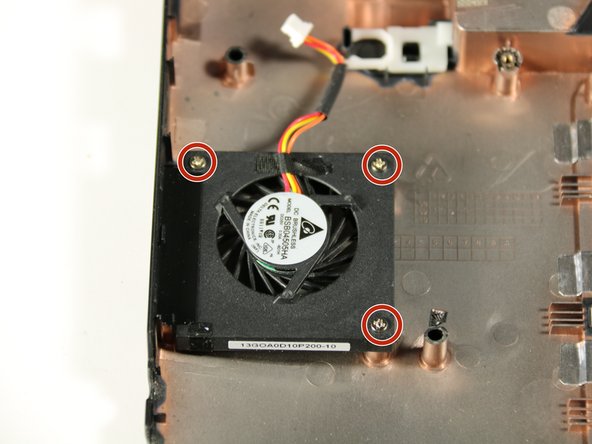

Открутите три 4-миллиметровых винта, которые крепят вентилятор, используя головку PH00 (+) Phillips.
Шаг 23


Когда 4-миллиметровые винты будут выкручены, извлеките вентилятор из компьютера.
Во время снятия материнской платы провод динамика был отсоединен.
