
Введение
Если вентиляторы охлаждения вашего ноутбука Acer Nitro V 2018 года выпуска перестали работать, в этом руководстве вы узнаете, как устранить засорение вентиляторов, установить на место их подшипники и нанести клей на корпус двигателя в случае его выхода из строя. Вы сможете диагностировать эту проблему, если вентиляторы не вращаются во время работы устройства или если при их вращении слышен скрежет. Это распространенная проблема, которая может возникнуть в основном из-за скопления пыли и другого мусора в механизме вентилятора в течение всего срока службы устройства. Эти проблемы также могут возникнуть после длительного интенсивного использования ноутбука по мере его старения, когда запасной клей может разрушиться до такой степени, что перестанет функционировать. Крайне важно решить эту проблему как можно скорее, поскольку если вентиляторы не функционируют должным образом, внутренние компоненты ноутбука также не охлаждаются должным образом, что негативно сказывается на долговечности устройства.
Данное руководство подходит для моделей AN515-52-50WX, AN515-52-73LN и AN515-52-78AS. Основные различия между этими моделями, которые касаются данного руководства, заключаются в наличии или отсутствии установленного дополнительного накопителя, в этом случае его необходимо удалить. Следует также отметить, что, поскольку данное устройство позволяет пользователю самостоятельно установить вторичный накопитель, если вы установили его сами или это сделал сторонний дистрибьютор, вам все равно придется извлечь его для завершения ремонта.
Внешнюю крышку устройства, а также упомянутый выше вторичный накопитель необходимо снять, чтобы получить доступ к вентиляторам устройства, которые затем нужно удалить, чтобы устранить засорение, установить подшипник или нанести клей для фиксации вентилятора. При выборе клея для замены рекомендуется выбирать клей, выдерживающий температуру до 212 градусов по Фаренгейту или 100 градусов по Цельсию. Также рекомендуется выбирать клей, который не расширяется после нанесения, так как это может привести к смещению положения вентилятора и препятствовать его вращению. В случае сомнений хорошим вариантом всегда будет что-то вроде суперклея Loctite.
После выполнения этого руководства и сборки устройства оба вентилятора должны вращаться свободно, не издавая скрежещущего шума при работе устройства. Если же вентиляторы не работают даже после выполнения данного руководства, вам придется приобрести запасной вентилятор, который можно найти здесь. Следует также отметить, что вентиляторы, используемые в Nitro V, — это те же самые вентиляторы, которые Acer использует в своих устройствах линейки Aspire, поэтому не беспокойтесь, если вы увидите это при поиске сменных вентиляторов. После покупки новых вентиляторов вы можете установить их, используя это руководство.
Шаг 1 Вентилятор

Перед началом разборки полностью обесточьте устройство.
Выкрутите два 8-миллиметровых винта Phillips #0, которые крепят крышки лотков для оперативной памяти и накопителей.
Шаг 2


Снимите крышки лотков для оперативной памяти и накопителей, поддевая крышку из углубления рядом с местом, где находились винты, выкрученные на предыдущем шаге.
В некоторых случаях для снятия крышек может потребоваться использовать палец или выколотку.
Шаг 3

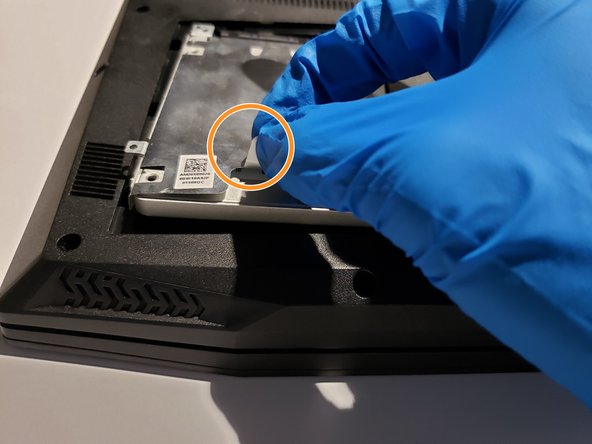
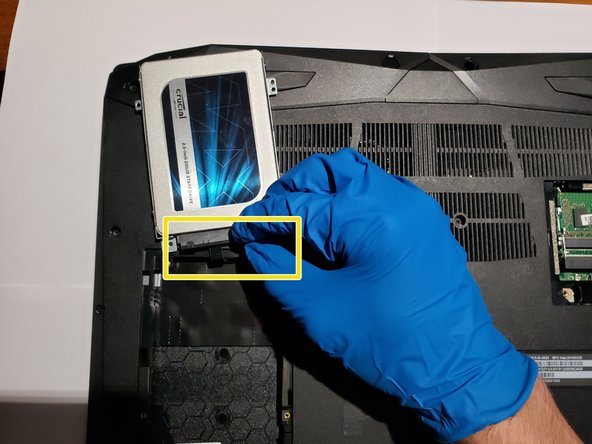
Этот шаг необходим только для моделей AN515-52-50WX и AN515-52-73LN, если только вы не добавили еще один диск в модель AN515-52-78AS.
Выкрутите четыре 4-миллиметровых винта Phillips #0, которые крепят лоток для дисков.
С помощью серебристого язычка, расположенного в верхней части лотка накопителя, аккуратно выньте лоток из ноутбука и упритесь им в заднюю часть устройства.
Аккуратно отсоедините разъем SATA, расположенный на нижней части накопителя, потянув за пластиковый разъем, а не за провод.
Шаг 4


Выкрутите пятнадцать 8-миллиметровых винтов Phillips #0, которыми задняя панель крепится к устройству.
С помощью скребка или выколотки аккуратно отделите заднюю панель от корпуса устройства. Сначала подденьте углы устройства и аккуратно отделите его от начальной точки.
Шаг 5


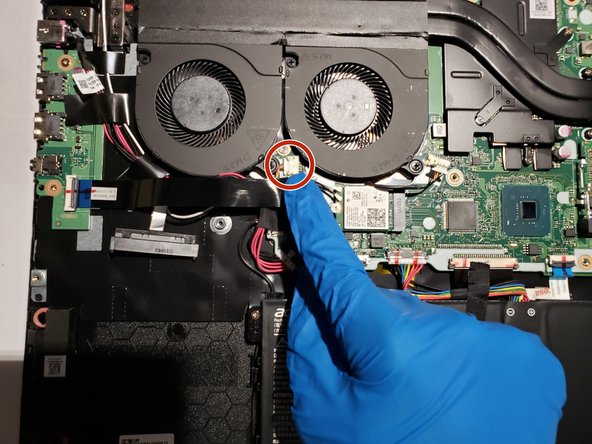
Ногтем или, при необходимости, шилом аккуратно возьмитесь за корпус кабеля питания вентилятора и потяните его прямо от разъема. Не тяните за провода.
Шаг 6

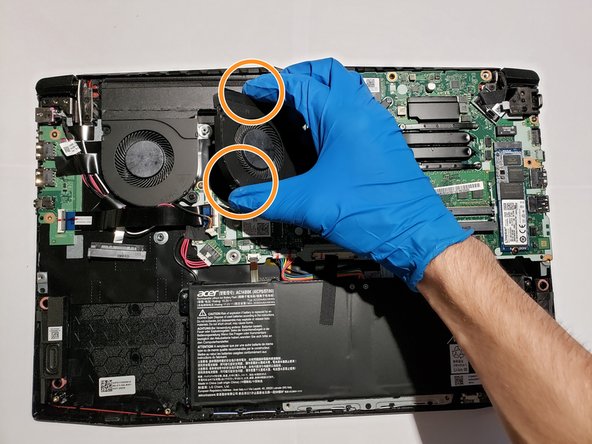

Выкрутите четыре 4-миллиметровых винта Phillips #0, которыми вентиляторы крепятся к материнской плате.
Извлеките затронутый вентилятор из ноутбука, взявшись за боковые стороны и приподняв его вверх и наружу.
Шаг 7

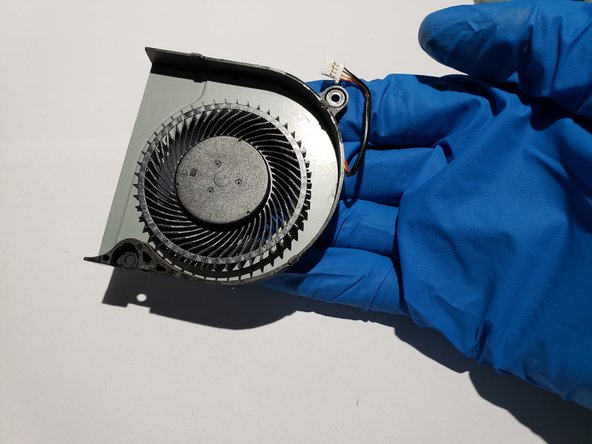
С помощью шила или выколотки аккуратно поднимите крышку корпуса вентилятора от основного нижнего корпуса. Начните с угла, где были расположены винты в предыдущем шаге.
После снятия верхней крышки корпус вентилятора должен выглядеть так, как показано на втором изображении.
Шаг 8

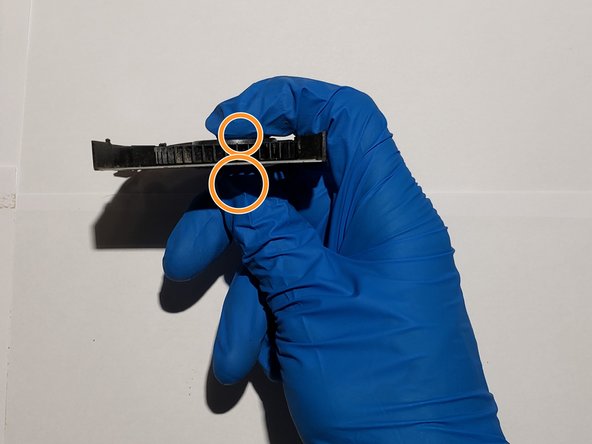
С помощью сухого ватного тампона удалите все засоры в канале вентилятора, которые мешают ему вращаться.
Если подшипник вентилятора вышел из зацепления, аккуратно возьмитесь за корпус вентилятора, как показано на втором изображении, и сжимайте его до тех пор, пока не появится тактильный толчок и вентилятор не начнет свободно вращаться.
Вы можете определить, что подшипник вентилятора посажен неправильно, если канал свободен, но вентилятор по-прежнему сопротивляется вращению.
Если клей из комплекта поставки вышел из строя и двигатель больше не закреплен в корпусе, нанесите на ватный тампон количество клея размером с горошину и равномерно распределите его по нижней части двигателя. Повторите щипковые движения, показанные на втором снимке.
Рекомендуется использовать клей, который не разрушается под воздействием тепла и не расширяется. В моем случае я использовал суперклей-гель Loctite.
Дайте клею затвердеть в течение времени, указанного производителем.
Шаг 9

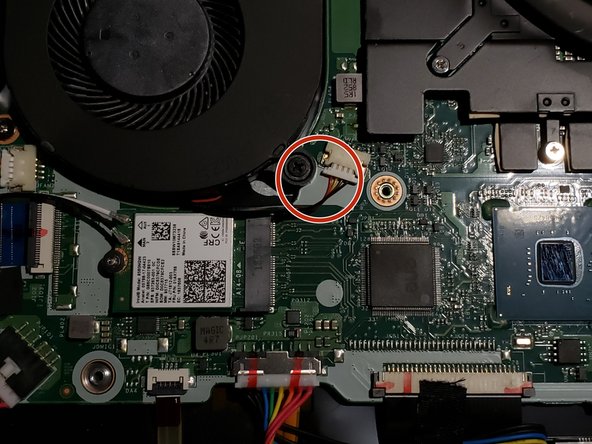
Выполните сборку, следуя предыдущим шагам в обратном порядке. Убедитесь, что кабели вентиляторов подключены в правильной ориентации.
Для левого вентилятора самый дальний от вас провод должен быть красным, затем желтым, а потом обратным. Для вентилятора справа самый дальний слева провод должен быть красным, затем желтым и черным.
Не забудьте подключить обратно диск, если он был извлечен в третьем шаге.
