
Введение
В этом руководстве вы узнаете, как заменить сдохший или неработающий вентилятор в Acer Nitro 5 AN515-53-55G9. Если ваш компьютер выделяет чрезмерное количество тепла или шумит во время выполнения интенсивных вычислительных задач, например игр, это, скорее всего, указывает на проблему с вентилятором компьютера. Также может помочь чистка имеющегося вентилятора: снимите его, как показано в этом руководстве, и выдуйте накопившуюся пыль. Если замена вентилятора не помогла решить проблему, можно дополнительно устранить проблемы с управлением теплом, нанеся термопасту на радиатор.
Шаг 1 Вентилятор


Прежде чем приступить к замене вентилятора, убедитесь, что ноутбук выключен и отключен от сети.
Переверните ноутбук так, чтобы дно было обращено вверх.
Шаг 2


С помощью крестообразной отвертки № 0 открутите 9-миллиметровый винт, расположенный в левом нижнем углу крышки лотка оперативной памяти.
Используя пластиковый инструмент для открывания, снимите крышку лотка оперативной памяти.
Шаг 3


С помощью отвертки Phillips #0 выкрутите винт из крышки жесткого диска на левой стороне ноутбука.
Поднимите крышку лотка с помощью пробки.
Шаг 4

С помощью отвертки Phillips #0 открутите четырнадцать 9-миллиметровых винтов, удерживающих заднюю крышку на месте.
Перед снятием задней крышки извлеките жесткий диск (если есть) из слота.
В этом устройстве не было жесткого диска, поэтому ваше устройство может выглядеть иначе.
Шаг 5


Осторожно снимите заднюю крышку с устройства, поддевая складки по всем краям с помощью лопатки.
Не пытайтесь с силой отделить крышку, так как вы можете повредить ее.
Шаг 6

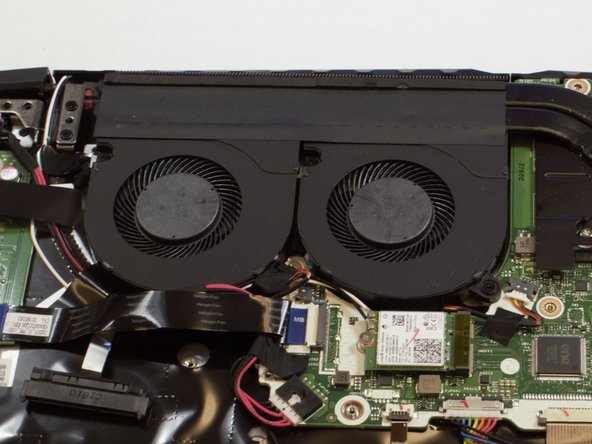
Поднимите заднюю крышку, когда все защелки будут отсоединены.
Вентилятор устройства расположен в верхней левой части ноутбука при такой ориентации.
Шаг 7


Пальцами выведите два кабеля вентилятора из разъемов на материнской плате.
Шаг 8

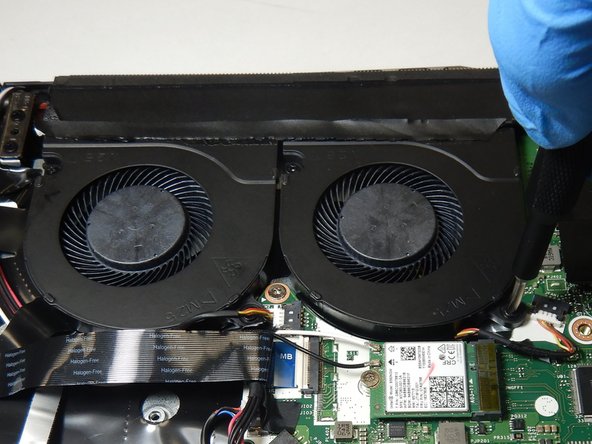

С помощью отвертки Phillips #0 открутите четыре 9-миллиметровых винта, удерживающих вентилятор в сборе на месте.
Шаг 9


Аккуратно извлеките вентиляторы.
