No Image

Замена вентилятора Acer Chromebook CP5-471-C0EX

53 просмотров
12 декабря 2023

Введение

В этом руководстве вы узнаете, как снять вентилятор Acer Chromebook CP5-471-C0EX для замены или ремонта. Вентилятор и система охлаждения являются неотъемлемой частью компьютера. Плохо работающий вентилятор может привести к замедлению работы системы или ее полной остановке из-за перегрева.

Перед началом работы обязательно выключите устройство и отсоедините его от любых источников питания.

Шаг 1 Задняя крышка

Acer Chromebook CP5-471-C0EX Fan Replacement, Back Cover: step 1, image 1 of 2Acer Chromebook CP5-471-C0EX Fan Replacement, Back Cover: step 1, image 2 of 2

Перед началом работы выключите ноутбук.

Переверните ноутбук так, чтобы наклейки с моделью смотрели на потолок.

Шаг 2

Acer Chromebook CP5-471-C0EX Fan Replacement: step 2, image 1 of 3Acer Chromebook CP5-471-C0EX Fan Replacement: step 2, image 2 of 3Acer Chromebook CP5-471-C0EX Fan Replacement: step 2, image 3 of 3

Открутите двенадцать 7-миллиметровых винтов с задней панели ноутбука с помощью крестообразной отвертки №1.

Шаг 3

Acer Chromebook CP5-471-C0EX Fan Replacement: step 3, image 1 of 2Acer Chromebook CP5-471-C0EX Fan Replacement: step 3, image 2 of 2

Подденьте джимми, чтобы отделить нижнюю часть корпуса от ноутбука.

Будьте осторожны, чтобы не деформировать и не расколоть корпус.

Шаг 4 Батарея

Acer Chromebook CP5-471-C0EX Fan Replacement, Battery: step 4, image 1 of 2Acer Chromebook CP5-471-C0EX Fan Replacement, Battery: step 4, image 2 of 2

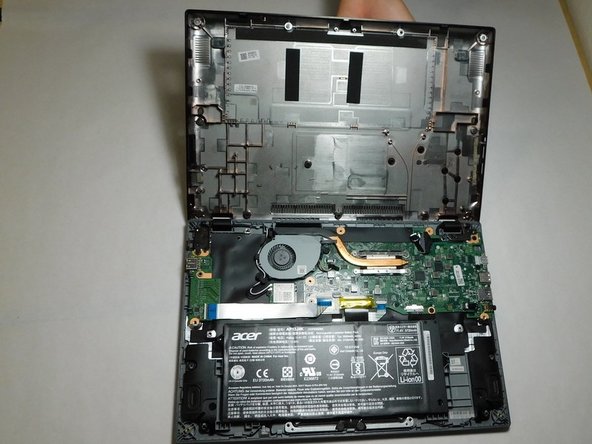
Осторожно отсоедините ленточный кабель, соединяющий батарею и материнскую плату.

Шаг 5

Acer Chromebook CP5-471-C0EX Fan Replacement: step 5, image 1 of 1

Руками извлеките батарею из устройства.

Шаг 6 Вентилятор

Acer Chromebook CP5-471-C0EX Fan Replacement, Fan: step 6, image 1 of 2Acer Chromebook CP5-471-C0EX Fan Replacement, Fan: step 6, image 2 of 2

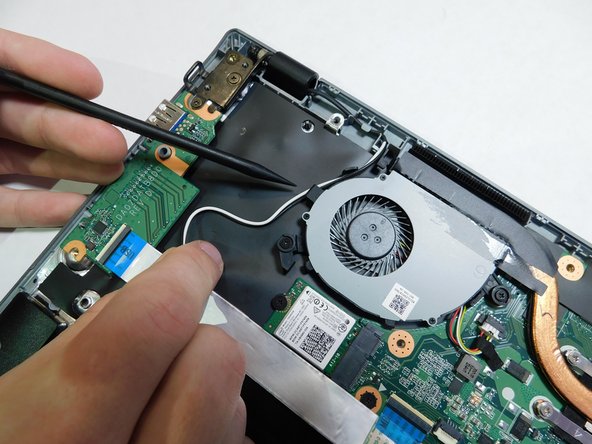
Аккуратно потяните вверх черный и белый кабели, чтобы отсоединить их от карты Wi-Fi.

Шаг 7

Acer Chromebook CP5-471-C0EX Fan Replacement: step 7, image 1 of 3Acer Chromebook CP5-471-C0EX Fan Replacement: step 7, image 2 of 3Acer Chromebook CP5-471-C0EX Fan Replacement: step 7, image 3 of 3

Размотайте провода карты Wi-Fi с боковой стороны вентилятора.

Провода нужно потянуть вниз и обхватить первый крючок, как показано на втором изображении.

Протяните черный и белый кабели под второй крючок и в сторону от вентилятора.

Шаг 8

Acer Chromebook CP5-471-C0EX Fan Replacement: step 8, image 1 of 3Acer Chromebook CP5-471-C0EX Fan Replacement: step 8, image 2 of 3Acer Chromebook CP5-471-C0EX Fan Replacement: step 8, image 3 of 3

Потяните провода так, чтобы они оказались в стороне.

Открутите шесть винтов с вентилятора и радиатора.

Два винта, расположенные ближе всего к вентилятору, не могут быть отсоединены от вентилятора, но будут откручены от корпуса.

Шаг 9

Acer Chromebook CP5-471-C0EX Fan Replacement: step 9, image 1 of 3Acer Chromebook CP5-471-C0EX Fan Replacement: step 9, image 2 of 3Acer Chromebook CP5-471-C0EX Fan Replacement: step 9, image 3 of 3

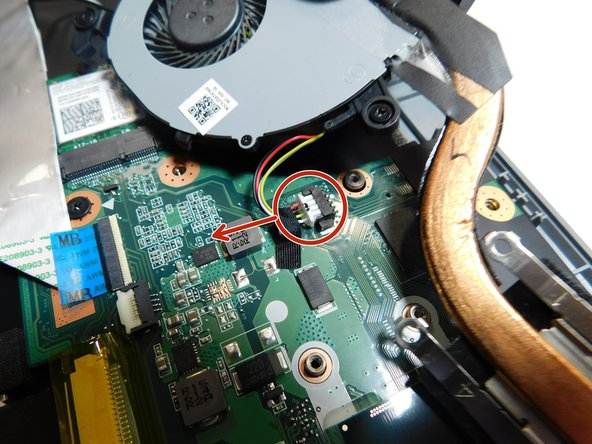
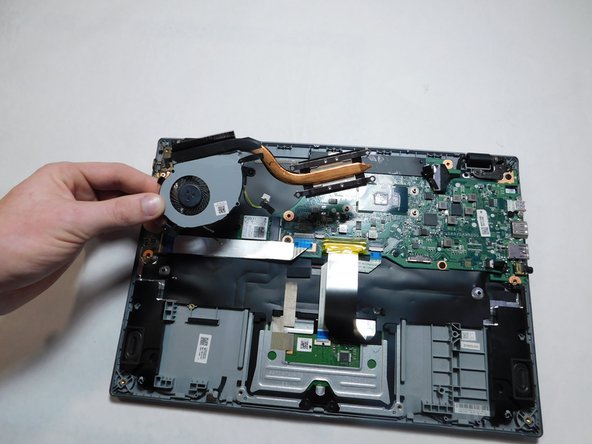
Аккуратно выньте вентилятор из корпуса, но не извлекайте его полностью: к нему еще прикреплен один кабель.

Вытащите кабель из гнезда на материнской плате.

Извлеките вентилятор из ноутбука.

Комментировать
53 просмотров
Комментариев нет, будьте первым кто его оставит

Это интересно
No Image Гайды
0 комментариев
No Image Гайды
0 комментариев
No Image Гайды
0 комментариев