
Введение
В этом руководстве по замене вы узнаете, как безопасно снять и установить вентилятор охлаждения.
Шаг 1 Вентилятор

Переверните Chromebook так, чтобы нижняя часть была обращена вверх.
Шаг 2


Найдите 6-миллиметровый винт Phillips #00, который скрепляет заднюю крышку. Открутите его с помощью драйвера с насадкой PH00.
Когда винт будет полностью откручен, осторожно снимите крышку.
Пока отложите крышку и винт в сторону.
Шаг 3

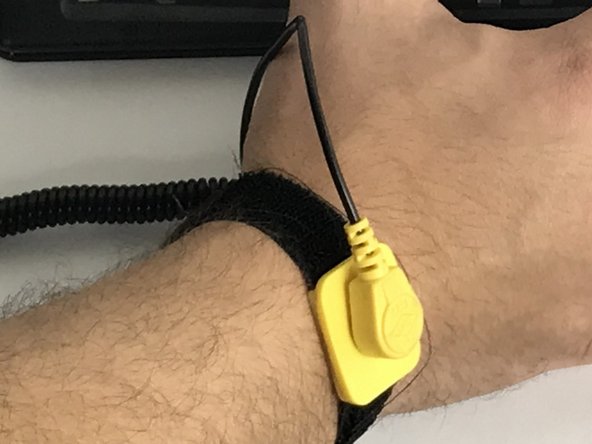
Теперь возьмите антистатический ремешок и плотно наденьте его на запястье.
Прикрепите зажим «крокодил» ремешка к чему-нибудь, что заземлит вас, чтобы избежать возможных электрических разрядов.
Рекомендуется выбрать место, показанное на рисунке.
Шаг 4


Найдите два 6-миллиметровых винта Phillips #00 на порте вентилятора.
Открутите два винта и пока отложите их в сторону.
Шаг 5


Осторожно извлеките вентилятор из порта. Возможно, вам придется приложить немного силы, так как на правой стороне вентилятора будет клей, удерживающий его на месте.
Найдите кабель Molex, соединяющий вентилятор с его портом в левом верхнем углу.
Отсоедините кабель.
