
Введение
В этом руководстве вы узнаете, как заменить вентилятор в Acer Chromebook 15 CB5-571-C09S.
Шаг 1 Задняя крышка

Положите устройство на ровную поверхность лицевой стороной вниз так, чтобы вентиляционные отверстия находились в верхней части устройства.
Шаг 2


Выкрутите восемнадцать винтов с крестообразной головкой PH0 диаметром 6 мм с задней стороны устройства.
Шаг 3


С помощью пластикового инструмента для открывания подденьте заднюю крышку по краям устройства.
Будьте осторожны, чтобы не треснуть или не сломать заднюю крышку устройства.
Вам придется изменить положение устройства, чтобы поддеть его по всем краям.
Шаг 4


Подставьте устройство так, чтобы петли находились сверху, и осторожно отделите заднюю крышку от устройства.
Шаг 5 Вентилятор

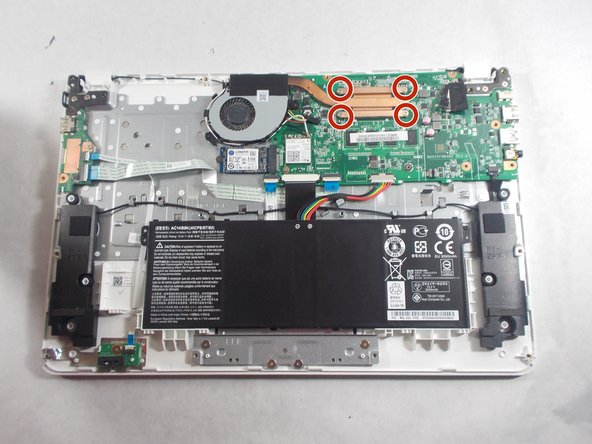
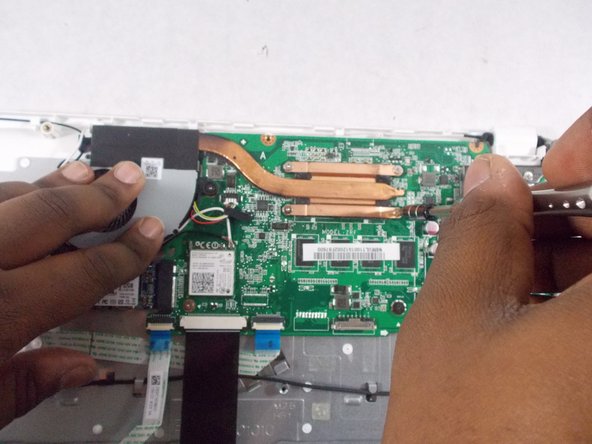
Вентилятор расположен в верхней части устройства, закрыт серой пластиковой крышкой и прикреплен к материнской плате кусочком металла цвета латуни.
Открутите четыре крестообразных винта PH00 диаметром 3 мм, расположенных на угловых гранях металлического куска латунного цвета.
Шаг 6

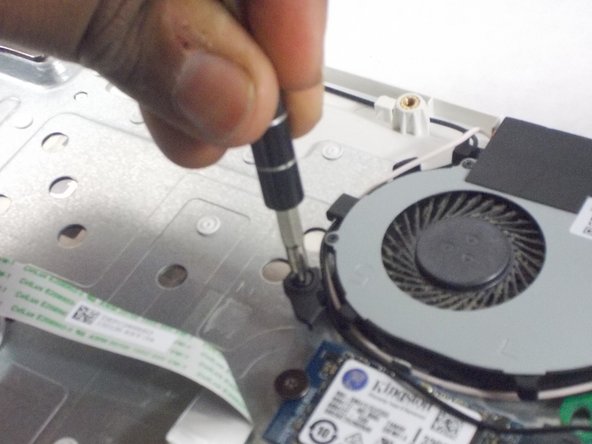
Открутите два винта PH00 Phillips с головкой 4 мм по обе стороны от вентилятора.
Имейте в виду, что эти винты закрыты маленькими кусочками пластика и не должны выниматься из кожуха вентилятора.
Шаг 7

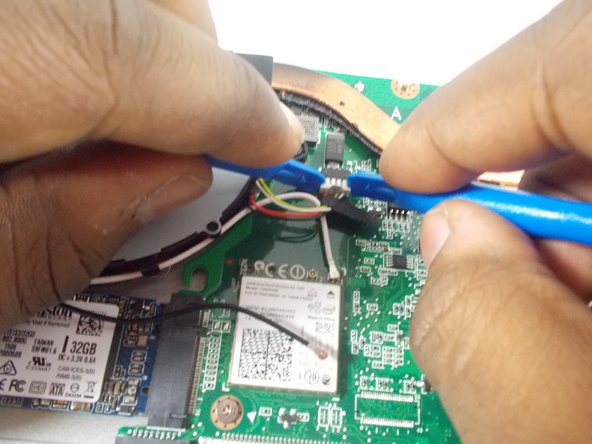
Отсоедините разъем вентилятора от материнской платы с помощью двух пластиковых инструментов для открывания.
Разъем вентилятора — это белый «штекер», соединяющий батарею с материнской платой, к которому прикреплены желтый, белый, красный и черный провода.
Шаг 8


Осторожно размотайте черные и белые провода вокруг кожуха вентилятора.
Будьте осторожны, чтобы не отсоединить провода от портов Intel Dual Band Wireless-AC 7260, расположенных прямо под разъемом вентилятора.
Шаг 9

Возьмите вентилятор за крышку и металлическую деталь цвета латуни, осторожно приподнимите и вытащите вентилятор из устройства.
