
Введение
Перед выполнением любых ремонтных работ убедитесь, что ноутбук полностью выключен и отсоединен от зарядного устройства. В этом руководстве вы узнаете, как снять и заменить вентилятор. Для замены вентилятора необходимо сначала снять клавиатуру, аккумулятор и материнскую плату.
Шаг 1 Клавиатура

Если ноутбук закрыт и выключен, положите его экраном вниз.
Поверните ноутбук так, чтобы петли были ближе к вам.
Отверткой Phillips #00 выкрутите шестнадцать 6-миллиметровых винтов из нижней части ноутбука.
Шаг 2


Переверните ноутбук и откройте крышку.
С помощью пластикового инструмента для открывания с наконечником шириной полсантиметра аккуратно отделите нижний корпус ноутбука от клавиатуры.
Возможно повреждение устройства: Не прикладывайте слишком много усилий, иначе вы можете сломать зажимы.
Аккуратно потяните клавиатуру вверх под углом 45 градусов.
Шаг 3


Придерживая клавиатуру одной рукой, вытяните три кабеля (белый, черный и медный), все еще соединяющие нижнюю часть клавиатуры с задним корпусом.
Убедитесь, что вы поддеваете откидную фиксирующую крышку, а не сам разъем.
Ногтем подденьте маленькую фиксирующую крышку каждого разъема с нулевым усилием вставки, а затем осторожно вытащите каждый ленточный кабель по одному.
Белая линия на этом ленточном кабеле обозначает край области подключения. Чтобы установить кабель на место, вставьте его в разъем до этой линии, а затем закройте фиксирующую крышку. Если кабель не вставляется легко до этой линии (или очень близко к ней), вероятно, он неправильно расположен и его нужно аккуратно извлечь и переставить.
Шаг 4


Обеими руками снимите клавиатуру.
Возможно повреждение устройства: Не тяните слишком сильно, иначе вы можете повредить клавиатуру.
Шаг 5 Батарея

Аккуратно отсоедините серебристый кабель, идущий к аккумулятору, поддев ногтем небольшие защелки с обеих сторон разъема с нулевым усилием вставки.
Возможно повреждение устройства: Убедитесь, что вы поддеваете откидную крышку, а не сам разъем.
Белая линия на этом ленточном кабеле обозначает край области подключения. Чтобы установить кабель на место, вставьте его в разъем до этой линии, а затем закройте фиксирующую крышку. Если кабель не вставляется легко до этой линии (или очень близко к ней), вероятно, он неправильно расположен и его нужно аккуратно извлечь и переставить.
Шаг 6

Отверткой JIS #1 выкрутите один винт диаметром 3 мм с ближайшей к вам стороны материнской платы.
Отверткой JIS #1 выкрутите один винт диаметром 4 мм с правой стороны материнской платы.
Шаг 7


Подденьте ногтем небольшую фиксирующую пластину разъема с нулевым усилием вставки, а затем аккуратно извлеките серебристый ленточный кабель.
Возможно повреждение устройства: Убедитесь, что вы поддеваете откидную крышку, а не сам разъем.
Белая линия на этом ленточном кабеле обозначает край области подключения. Чтобы установить кабель на место, вставьте его в разъем до этой линии, а затем закройте фиксирующую крышку. Если кабель не вставляется легко до этой линии (или очень близко к ней), вероятно, он неправильно расположен и его нужно аккуратно извлечь и переставить.
Шаг 8


Аккуратно отсоедините шесть кабелей (красный, черный и зеленый), подключенных к аккумулятору и материнской плате, зажав их большим и указательным пальцами. Потяните с умеренным усилием влево, чтобы отсоединить.
Шаг 9


Аккуратно поднимите покрытые черной краской кабели, которые остаются подключенными к материнской плате в левой нижней части основания ноутбука.
Переместите кабели к ближайшему к вам нижнему краю ноутбука, не отсоединяя их.
Возможность повреждения устройства: Не тяните слишком сильно, иначе вы можете повредить материнскую плату.
Осторожно приподнимите материнскую плату и сдвиньте аккумулятор влево, чтобы вытащить его.
Шаг 10 Материнская плата


Подденьте ногтем небольшую защелку разъема с нулевым усилием вставки, а затем осторожно вытащите серебристый ленточный кабель.
Убедитесь, что вы поддеваете откидную фиксирующую крышку, а не сам разъем.
Белая линия на этом ленточном кабеле обозначает край области подключения. Чтобы установить кабель на место, вставьте его в разъем до этой линии, а затем закройте фиксирующую крышку. Если кабель не вставляется легко до этой линии (или очень близко к ней), вероятно, он неправильно расположен и его нужно аккуратно извлечь и переставить.
Шаг 11


Аккуратно ногтем подденьте белый ленточный кабель и выведите его из разъема.
Чтобы установить кабель обратно, возьмите его за конец и вставьте прямо в разъем, стараясь не перегибать кабель.
Шаг 12

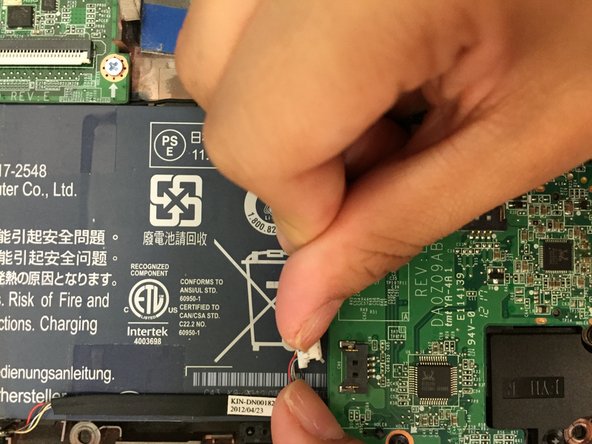
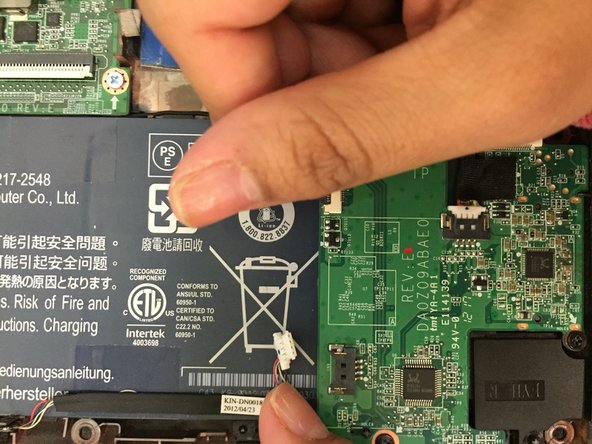
Аккуратно ногтем подденьте белый ленточный кабель и выведите его из разъема.
Чтобы установить кабель обратно, возьмите его за конец и вставьте прямо в разъем, стараясь не перегибать кабель.
Шаг 13


Аккуратно поднимите материнскую плату руками, чтобы извлечь ее.
Шаг 14 Вентилятор

В этом руководстве вы будете работать с вентилятором в этой области компьютера
Шаг 15

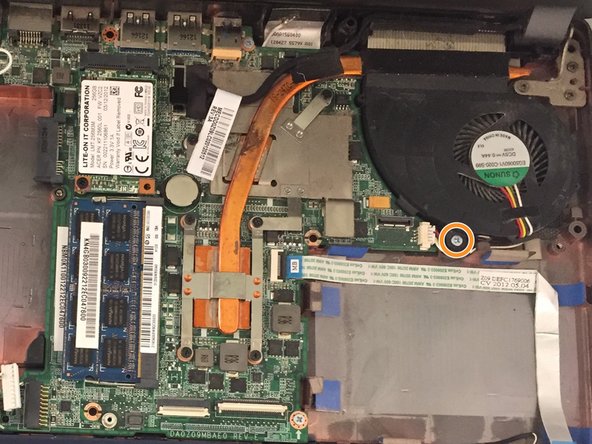
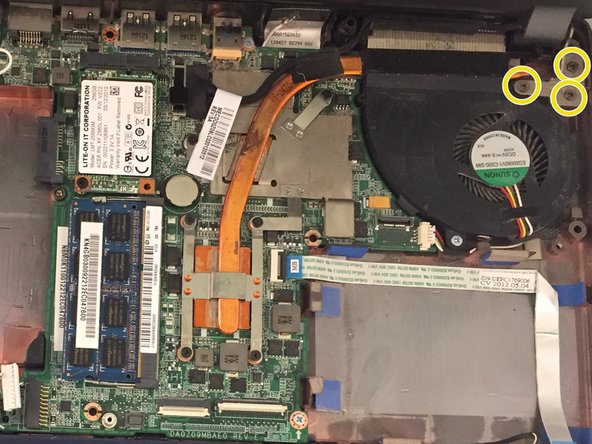
С помощью крестообразной отвертки #J1 открутите шесть винтов с крестообразной головкой #J1, но не выкручивайте их.
Будьте осторожны и не выкручивайте винты, пока не извлечете весь вентилятор.
С помощью крестообразной отвертки #J1 открутите один 5-миллиметровый винт с крестообразной головкой #J1 с ближайшей к вам стороны вентилятора.
С помощью крестообразной отвертки #J1 открутите три винта #J1 диаметром 7 мм с верхнего угла вентилятора.
Шаг 16

С помощью ногтей и заостренного конца металлической лопатки отодвиньте белый разъем кабеля от порта.
Ногтями снимите скотч с верхней части вентилятора.
Ногтями снимите ленту с боковой стороны вентилятора.
Шаг 17

Осторожно приподнимите вентилятор руками, чтобы извлечь его.
