
Введение
Сломанный или запыленный вентилятор может стать причиной многих проблем с ноутбуком, таких как перегрев, который может привести к его самопроизвольному выключению или сокращению времени автономной работы, или громкий скрежещущий шум. Использование этого руководства для замены или очистки вентилятора от пыли позволяет легко решить эти проблемы.
Шаг 1 Батарея

Ориентируйте ACER Aspire One так, чтобы нижняя часть ноутбука была направлена вверх, как показано на рисунке.
Шаг 2

Найдите круглый слот, расположенный в правой нижней части батареи.
Шаг 3


Вставьте палец и сдвиньте выступ вправо.
При работе с электроникой важно выбрать инструмент, безопасный с точки зрения электростатического разряда, чтобы избежать случайного повреждения устройства. По возможности следует использовать обычный черный нейлоновый шпатель или пластиковый инструмент для открывания.
Удерживая выступ в правом положении, сильно надавите или потяните аккумулятор вверх, чтобы извлечь его из ноутбука.
Шаг 4 Задняя крышка

Найдите один 6-миллиметровый винт Phillips в нижней части задней крышки.
Выкрутите винт с помощью отвертки Phillips #0.
Шаг 5


Сдвиньте заднюю крышку вниз, чтобы извлечь ее из ноутбука.
Шаг 6 Клавиатура

Найдите восемнадцать 6-миллиметровых винтов Phillips, которые необходимы для снятия клавиатуры.
Выкрутите все винты с помощью отвертки Phillips #0.
Шаг 7

Сориентируйте ноутбук так, чтобы открытый экран был обращен к вам.
Задвиньте шпунт в указанную складку.
С усилием проведите шпателем по всему периметру ноутбука, чтобы отжать клавиатуру от днища ноутбука.
Во время этого шага будут слышны громкие трещащие звуки.
Шаг 8

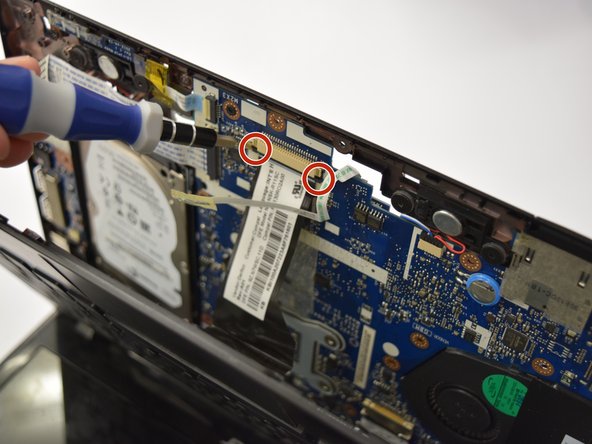
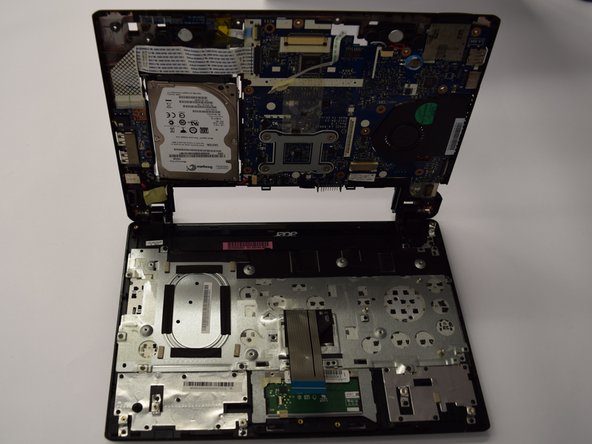
Отсоедините ленточный кабель с зелеными точками, вытащив его из зажима с помощью пластиковой лопатки.
Найдите два выступа, которые удерживают большой черный ленточный кабель на месте.
Извлеките большой черный ленточный кабель, нажав на выступы и выдвинув его из зажима с помощью пластиковой лопатки.
Чтобы снять клавиатуру, поднимите ее прямо от остальной части ноутбука.
Шаг 9

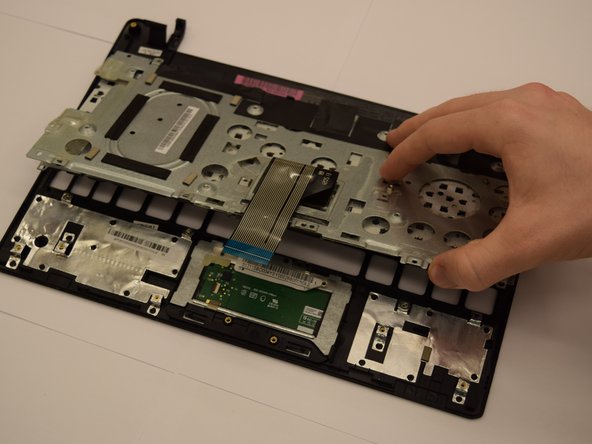

Найдите десять 6-миллиметровых винтов Phillips, которые соединяют клавиатуру с остальной частью ноутбука, и выкрутите их с помощью отвертки Phillips #0.
Найдите четыре 6-миллиметровых винта Phillips, скрытых под черной лентой, приподняв черную ленту, и выкрутите их с помощью отвертки Phillips #0.
Чтобы отсоединить клавиатуру от остальной части ноутбука, потяните ее прямо вверх.
Шаг 10 Вентилятор

Ориентируйте ноутбук открытым экраном к себе.
Отклейте черную ленту.
Шаг 11


Сориентируйте ноутбук так, чтобы его нижняя часть была обращена вверх.
Найдите порт, соединяющий вентилятор с ноутбуком.
С помощью нейлоновой лопатки плотно вытащите кабель из порта.
Потяните вентилятор прямо на себя, чтобы отделить его от остальной части ноутбука.
