
Введение
В этом руководстве по замене вентилятора вы узнаете, как правильно снять вентилятор с ноутбука Acer Aspire ES1-711-P1UV. Если ноутбук постоянно нагревается снизу или издает громкие звуки, напоминающие шум вентилятора, возможно, требуется замена вентилятора. Вентилятор служит для охлаждения компьютера, чтобы предотвратить перегрев. Если ноутбук перегреется, он может выключиться или повредить другие механические узлы.
Шаг 1 Батарея

Положите ноутбук лицевой стороной вниз на ровную чистую поверхность.
Отверткой Phillips #0 открутите все двадцать семь винтов диаметром 7 мм на задней крышке ноутбука. Винты обведены красным на схеме.
Шаг 2

С помощью инструмента для открывания iFixit подденьте четыре угла задней крышки ноутбука. Возможно, вам придется использовать руки, чтобы полностью снять крышку.
Убедитесь, что давление при снятии задней крышки равномерное.
Шаг 3

Выкрутите два 5-миллиметровых винта, расположенных по обе стороны от батареи.
Шаг 4

Отсоедините цветные разъемы кабелей от материнской платы. Для этого потяните за провода, чтобы отсоединить кабель, и снимите батарею.
Шаг 5 Вентилятор

Найдите и выкрутите 5-миллиметровый винт с помощью отвертки Phillips #0.
Открутите четыре 5-миллиметровых винта, все еще удерживающих вентилятор.
Во второй части этого шага четыре 5-миллиметровых винта не могут быть полностью удалены из вентилятора. Ослабьте их и перейдите к шагу 6.
Шаг 6

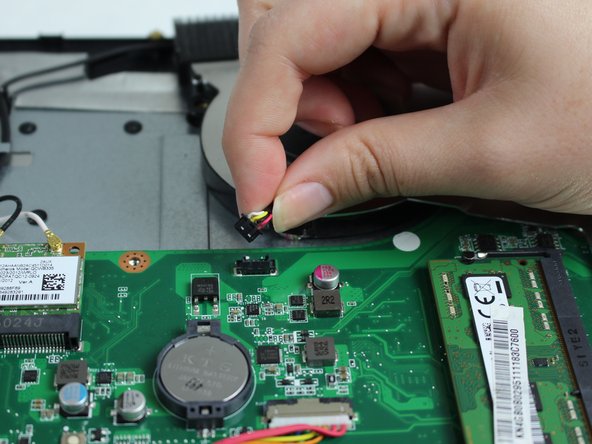

Отсоедините красный, белый, черный и желтый кабельные разъемы от материнской платы, аккуратно потянув за них.
Снимите вентилятор в сборе.
