No Image

Замена вентилятора Acer Aspire 5734z-4836

СОДЕРЖАНИЕ
40 просмотров
17 декабря 2023

Введение

Чистка вентилятора — важная часть обслуживания ноутбука. Вентилятор на Acer Aspire 5734z-4836 расположен под печатной платой, поэтому сначала нужно снять батарею, клавиатуру и переднюю панель.

Шаг 1 Батарея

Acer Aspire 5734z-4836 Fan Replacement, Battery: step 1, image 1 of 1

Перед извлечением батареи выключите ноутбук и отсоедините адаптер переменного тока.

Переверните ноутбук на спину так, чтобы батарея была обращена вверх, а петли — в сторону.

Шаг 2

Acer Aspire 5734z-4836 Fan Replacement: step 2, image 1 of 1

Сдвиньте правую защелку вниз, чтобы разблокировать батарею.

Шаг 3

Acer Aspire 5734z-4836 Fan Replacement: step 3, image 1 of 2Acer Aspire 5734z-4836 Fan Replacement: step 3, image 2 of 2

Сдвиньте и удерживайте левую защелку под батареей.

Удерживая защелку на месте, подденьте батарею с нижнего края.

Извлеките старую батарею из отсека.

Шаг 4 Клавиатура

Acer Aspire 5734z-4836 Fan Replacement, Keyboard: step 4, image 1 of 3Acer Aspire 5734z-4836 Fan Replacement, Keyboard: step 4, image 2 of 3Acer Aspire 5734z-4836 Fan Replacement, Keyboard: step 4, image 3 of 3

Зажмите края пластиковой крышки над клавиатурой и тяните от ноутбука, пока крышка не отскочит.

Если приложить немного силы, при снятии крышки будут слышны щелчки.

Шаг 5

Acer Aspire 5734z-4836 Fan Replacement: step 5, image 1 of 2Acer Aspire 5734z-4836 Fan Replacement: step 5, image 2 of 2

Осторожно потяните клавиатуру, чтобы не повредить ленточный кабель клавиатуры.

При снятии клавиатуры могут быть слышны несколько щелчков.

Шаг 6

Acer Aspire 5734z-4836 Fan Replacement: step 6, image 1 of 3Acer Aspire 5734z-4836 Fan Replacement: step 6, image 2 of 3Acer Aspire 5734z-4836 Fan Replacement: step 6, image 3 of 3

С помощью пробки или пальца разблокируйте разъем ZIF, удерживающий ленту клавиатуры на месте, подняв черный фиксирующий рычаг.

Извлеките синий кабель ленты клавиатуры из разъема ZIF.

При повторной установке новой клавиатуры вставьте ленту таким же образом, как была удалена лента старой клавиатуры.

Шаг 7 Сборка основания

Acer Aspire 5734z-4836 Fan Replacement, Base Assembly: step 7, image 1 of 1

Начните сборку с того, что ноутбук положите на дно, а свободное место для клавиатуры поверните лицом к себе.

Шаг 8

Acer Aspire 5734z-4836 Fan Replacement: step 8, image 1 of 3Acer Aspire 5734z-4836 Fan Replacement: step 8, image 2 of 3Acer Aspire 5734z-4836 Fan Replacement: step 8, image 3 of 3

Отсоедините разъем экрана в верхней левой части ноутбука.

Шаг 9

Acer Aspire 5734z-4836 Fan Replacement: step 9, image 1 of 3Acer Aspire 5734z-4836 Fan Replacement: step 9, image 2 of 3Acer Aspire 5734z-4836 Fan Replacement: step 9, image 3 of 3

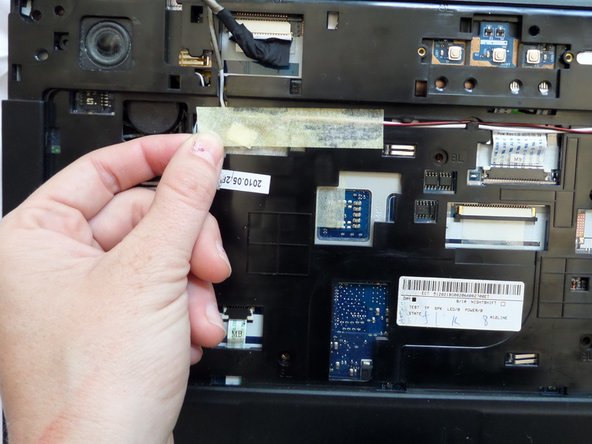
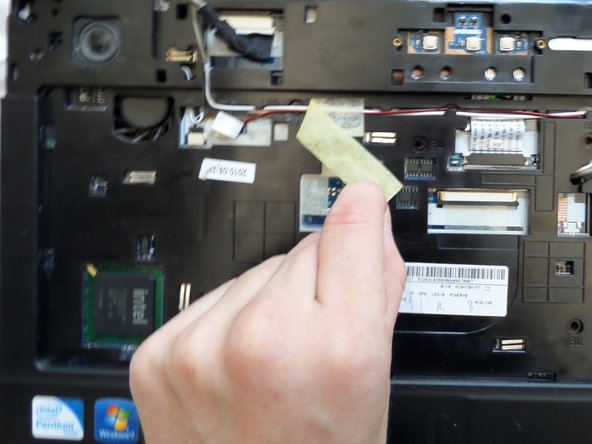
Найдите клейкую ленту в верхней левой части ноутбука.

Отклейте ленту, закрывающую красно-черный разъем и бело-черные провода динамика.

Шаг 10

Acer Aspire 5734z-4836 Fan Replacement: step 10, image 1 of 2Acer Aspire 5734z-4836 Fan Replacement: step 10, image 2 of 2

Аккуратно отсоедините разъем красно-черного провода и провода бело-черного динамика от левого верхнего угла.

Шаг 11

Acer Aspire 5734z-4836 Fan Replacement: step 11, image 1 of 1

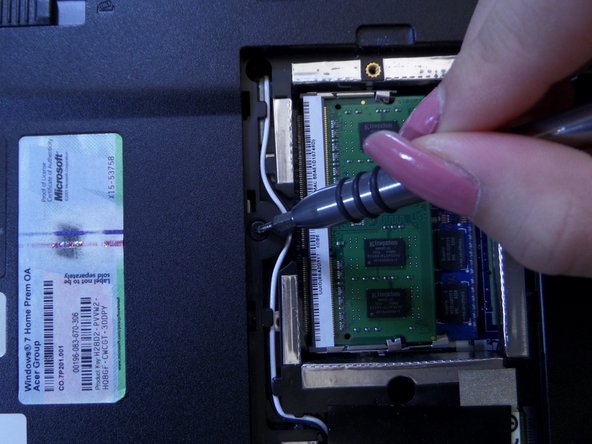
Открутите 5 винтов в центре ноутбука с помощью крестовой отвертки #00.

Чтобы получить доступ к винту в левом верхнем углу, вам, возможно, придется аккуратно сдвинуть красный и белый провода.

Шаг 12

Acer Aspire 5734z-4836 Fan Replacement: step 12, image 1 of 3Acer Aspire 5734z-4836 Fan Replacement: step 12, image 2 of 3Acer Aspire 5734z-4836 Fan Replacement: step 12, image 3 of 3

Отсоедините две сине-белые ленты, надавив на них снизу вверх и вытолкнув их из гнезд.

Шаг 13

Acer Aspire 5734z-4836 Fan Replacement: step 13, image 1 of 2Acer Aspire 5734z-4836 Fan Replacement: step 13, image 2 of 2

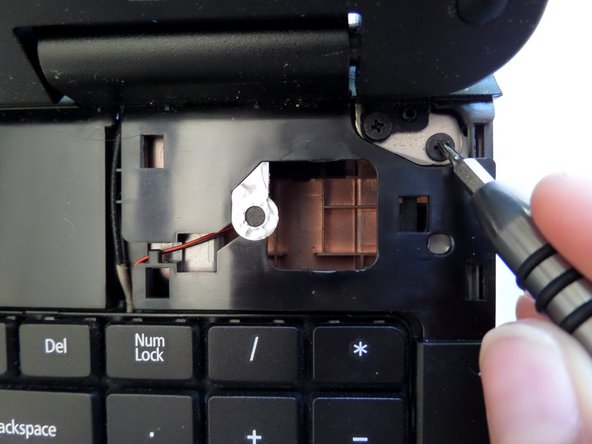
Открутите четыре винта в верхних углах ноутбука с помощью крестообразной отвертки №00.

Два металлических и два пластиковых разъема выйдут на свободу. Сохраните их в безопасном месте.

Шаг 14

Acer Aspire 5734z-4836 Fan Replacement: step 14, image 1 of 2Acer Aspire 5734z-4836 Fan Replacement: step 14, image 2 of 2

Снимите черные пластиковые крышки шарниров.

Шаг 15

Acer Aspire 5734z-4836 Fan Replacement: step 15, image 1 of 2Acer Aspire 5734z-4836 Fan Replacement: step 15, image 2 of 2

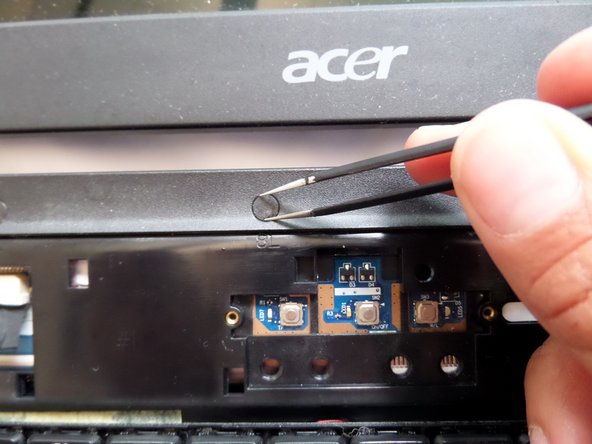
Пинцетом отделите липкую пластиковую оболочку.

Шаг 16

Acer Aspire 5734z-4836 Fan Replacement: step 16, image 1 of 2Acer Aspire 5734z-4836 Fan Replacement: step 16, image 2 of 2

Выкрутите три винта с помощью отвертки Philips #00.

Шаг 17

Acer Aspire 5734z-4836 Fan Replacement: step 17, image 1 of 1

Выкрутите один винт рядом с правой петлей с помощью крестовой отвертки #00.

Шаг 18

Acer Aspire 5734z-4836 Fan Replacement: step 18, image 1 of 1

Переверните устройство так, чтобы нижняя часть ноутбука была обращена вверх.

Шаг 19

Acer Aspire 5734z-4836 Fan Replacement: step 19, image 1 of 3Acer Aspire 5734z-4836 Fan Replacement: step 19, image 2 of 3Acer Aspire 5734z-4836 Fan Replacement: step 19, image 3 of 3

Отверткой Phillips #00 открутите пятнадцать винтов с задней стороны ноутбука.

Шаг 20

Acer Aspire 5734z-4836 Fan Replacement: step 20, image 1 of 2Acer Aspire 5734z-4836 Fan Replacement: step 20, image 2 of 2

Подденьте среднюю заднюю панель.

Используйте инструмент для открывания пластика.

Шаг 21

Acer Aspire 5734z-4836 Fan Replacement: step 21, image 1 of 1

Поднимите крышку жесткого диска в правом нижнем углу ноутбука.

Шаг 22

Acer Aspire 5734z-4836 Fan Replacement: step 22, image 1 of 2Acer Aspire 5734z-4836 Fan Replacement: step 22, image 2 of 2

Выдвиньте жесткий диск из ноутбука.

Шаг 23

Acer Aspire 5734z-4836 Fan Replacement: step 23, image 1 of 2Acer Aspire 5734z-4836 Fan Replacement: step 23, image 2 of 2

Отделите черное пластиковое покрытие под средней задней панелью.

Шаг 24

Acer Aspire 5734z-4836 Fan Replacement: step 24, image 1 of 2Acer Aspire 5734z-4836 Fan Replacement: step 24, image 2 of 2

Крестовой отверткой №00 открутите два винта слева и снизу от печатной платы.

Шаг 25

Acer Aspire 5734z-4836 Fan Replacement: step 25, image 1 of 2Acer Aspire 5734z-4836 Fan Replacement: step 25, image 2 of 2

Отсоедините черный и белый провода на малой печатной плате, аккуратно вытащив их из гнезд.

Шаг 26

Acer Aspire 5734z-4836 Fan Replacement: step 26, image 1 of 2Acer Aspire 5734z-4836 Fan Replacement: step 26, image 2 of 2

Отверткой Phillips #000 выкрутите четыре винта из металлической части под схемой.

Шаг 27

Acer Aspire 5734z-4836 Fan Replacement: step 27, image 1 of 1

Освободите металлическую пластину и положите ее в безопасное место.

Шаг 28

Acer Aspire 5734z-4836 Fan Replacement: step 28, image 1 of 1

Маленькая печатная плата легко поднимется. Осторожно извлеките ее

Шаг 29

Acer Aspire 5734z-4836 Fan Replacement: step 29, image 1 of 1

Аккуратно извлеките черный и белый провода. Они выйдут из основания через отверстие в левом верхнем углу.

Шаг 30

Acer Aspire 5734z-4836 Fan Replacement: step 30, image 1 of 3Acer Aspire 5734z-4836 Fan Replacement: step 30, image 2 of 3Acer Aspire 5734z-4836 Fan Replacement: step 30, image 3 of 3

Переверните ноутбук на лицевую сторону и осторожно снимите его с основания.

Некоторые провода будут отходить от основания, поэтому будьте осторожны и не отводите их слишком быстро.

Шаг 31 Вентилятор

Acer Aspire 5734z-4836 Fan Replacement, Fan: step 31, image 1 of 1

Расположите заднюю панель так, чтобы печатная плата была обращена вверх.

Вентилятор расположен в левом верхнем углу.

Шаг 32

Acer Aspire 5734z-4836 Fan Replacement: step 32, image 1 of 1

Открутите пять винтов с печатной платы, используя крестовую отвертку #00.

Два винта расположены под вентилятором, а три — вдоль правого края печатной платы.

Обратите внимание на один черный винт, который находится в правом нижнем углу.

Шаг 33

Acer Aspire 5734z-4836 Fan Replacement: step 33, image 1 of 3Acer Aspire 5734z-4836 Fan Replacement: step 33, image 2 of 3Acer Aspire 5734z-4836 Fan Replacement: step 33, image 3 of 3

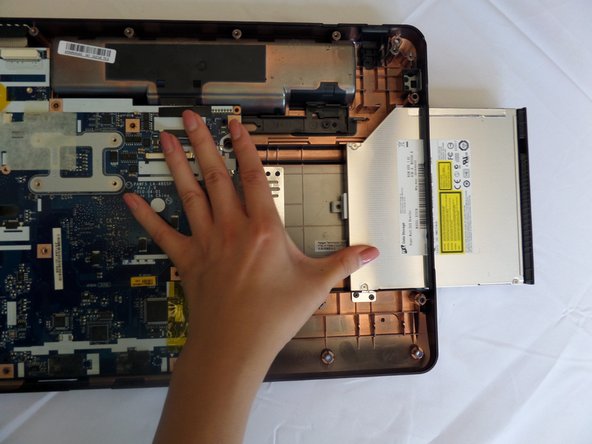
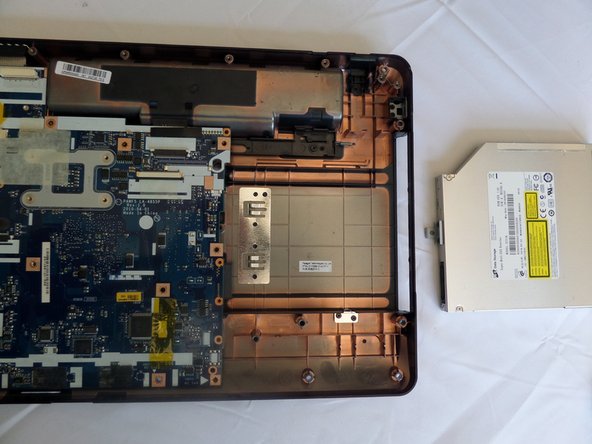
Большая серебристая коробка рядом с печатной платой — это привод оптических дисков, аккуратно сдвиньте ее вправо, чтобы извлечь.

Не давите на оптический дисковод слишком сильно, так как вы можете повредить его разъем.

Шаг 34

Acer Aspire 5734z-4836 Fan Replacement: step 34, image 1 of 3Acer Aspire 5734z-4836 Fan Replacement: step 34, image 2 of 3Acer Aspire 5734z-4836 Fan Replacement: step 34, image 3 of 3

Поднимите печатную плату с задней панели и переверните ее так, чтобы вентилятор был направлен вверх.

Шаг 35

Acer Aspire 5734z-4836 Fan Replacement: step 35, image 1 of 2Acer Aspire 5734z-4836 Fan Replacement: step 35, image 2 of 2

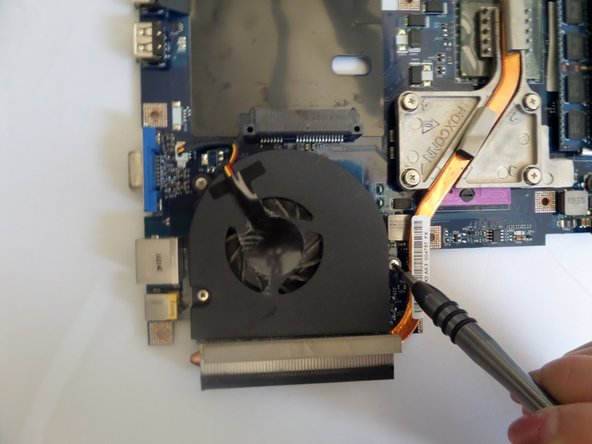
Найдите три винта вокруг вентилятора.

Аккуратно извлеките три винта вентилятора, используя крестовину № 0.

Шаг 36

Acer Aspire 5734z-4836 Fan Replacement: step 36, image 1 of 3Acer Aspire 5734z-4836 Fan Replacement: step 36, image 2 of 3Acer Aspire 5734z-4836 Fan Replacement: step 36, image 3 of 3

Отсоедините белый разъем вентилятора.

Осторожно возьмитесь за провод и потяните его на себя.

Шаг 37

Acer Aspire 5734z-4836 Fan Replacement: step 37, image 1 of 1

Снимите вентилятор с печатной платы.

Из-за скопившейся внутри вентилятора пыли вам может понадобиться небольшая кисточка, чтобы очистить его от пыли.

Комментировать
40 просмотров
Комментариев нет, будьте первым кто его оставит

Это интересно
No Image Гайды
0 комментариев
No Image Гайды
0 комментариев
No Image Гайды
0 комментариев