
Шаг 1 Батарея

Переверните ноутбук.
Шаг 2

«Разблокируйте батарею, переместив переключатель, как показано на рисунке, чтобы на красном фоне появился разблокированный замок.
Шаг 3

Затем переместите другой переключатель, пока символ разблокировки все еще отображается. Батарея должна приподняться и перестать быть вровень с дном ноутбука.
Шаг 4

Теперь извлеките батарею, подняв ее из ноутбука за сторону, расположенную ближе к переключателям.
Шаг 5

Вы успешно извлекли батарею. Поздравляем!
Шаг 6 Панель задней крышки

Теперь найдите два винта, которые крепят панель задней крышки к ноутбуку.
Шаг 7

Открутите оба винта, удерживающие заднюю панель на месте, головкой Philips #00.
Винты имеют длину 3/8 дюйма и головку 1/4 дюйма.
Шаг 8


После удаления обоих винтов используйте пластиковый инструмент для открывания, чтобы приподнять панель. Начните с выемки и двигайтесь влево и вправо от нее.
Шаг 9

После того как панель будет ослаблена с помощью пластикового инструмента, возьмите палец, поместите его в щель и снимите панель с ноутбука.
Шаг 10 Жесткий диск

Сняв панель, найдите жесткий диск.
Шаг 11


Найдите два винта, которые удерживают жесткий диск на месте.
Шаг 12

Выкрутите два винта с помощью отвертки Phillips #00.
Шаг 13

Осторожно сдвиньте жесткий диск в направлении, противоположном направлению расположения винтов, пока он не вывихнется.
Шаг 14

Вытащите жесткий диск из своего отсека.
Шаг 15 Клавиатура

Переверните ноутбук и откройте его, как показано на изображении.
Шаг 16

Найдите защелки, удерживающие клавиатуру на месте.
Шаг 17

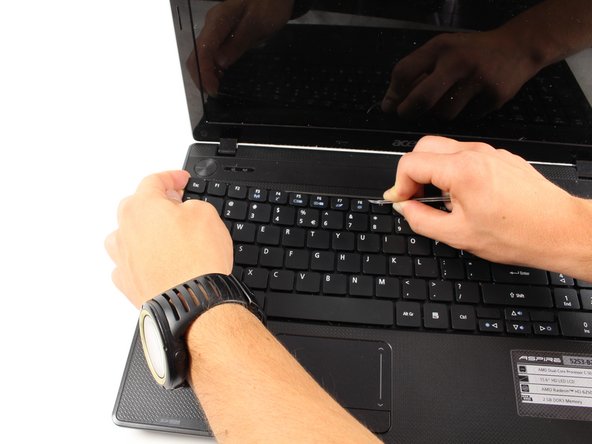
С помощью тонкого пинцета надавите на язычки клавиатуры и потяните за край клавиатуры.
Клавиатура согнется и будет казаться, что она ломается, но не волнуйтесь, это нормально!
Шаг 18

Как только клавиатура начнет выскакивать, удерживайте рукой отсоединенную от ноутбука часть в воздухе.
Продолжайте нажимать на выступы и поднимать клавиатуру, как описано выше.
Шаг 19

Когда клавиатура будет отделена от корпуса ноутбука, осторожно поднимите ее вверх и наклоните вперед, оставляя ее лежать на ноутбуке, как показано на рисунке.
Не тяните клавиатуру вверх с большим усилием, так как вы можете повредить ноутбук!
Шаг 20


С помощью пинцета потяните белый выступ вниз с обеих сторон. Это освободит синий и черный разъемы.
Шаг 21

Вытащите сине-черный разъем из гнезда.
Убедитесь, что он легко снимается, иначе вы можете его порвать.
Шаг 22

Теперь вы можете отсоединить клавиатуру от ноутбука.
Шаг 23 Вентилятор


После того как вы удалили все необходимые элементы, пришло время открутить еще несколько винтов. Переверните ноутбук и сначала открутите все винты, выделенные красным цветом, с помощью отвертки Phillips #00. Это винты с диаметром головки 1/4 дюйма и длиной винта 3/8 дюйма.
Теперь отверткой Phillips #00 выкрутите винты, выделенные оранжевым цветом. Это винты с головкой диаметром 5/32 дюйма и длиной винта 5/32 дюйма. Храните их отдельно от других винтов.
Шаг 24

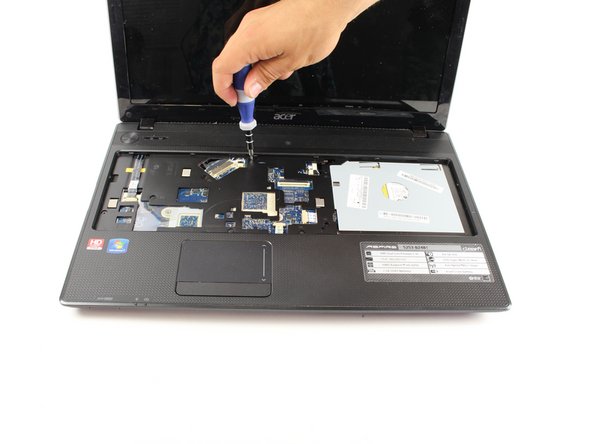
Переверните ноутбук обратно и выкрутите винты с головкой диаметром 1/4″ и длиной 7/32″, указанные на рисунке.
Шаг 25

Указанные места показывают, где различные компоненты прикреплены к материнской плате (например, кнопка питания и трекпад). Вам придется отсоединить эти соединения так же, как вы отсоединяли клавиатуру с помощью пинцета.
Шаг 26


Здесь показаны крупным планом все разъемы. Не забудьте взять пинцетом черную часть и аккуратно потянуть с обеих сторон. Как только она будет немного отодвинута, вытащите разъем так же, как и клавиатуру.
На третьем рисунке показан разъем для динамиков, который можно просто вытащить пинцетом.
Шаг 27


С помощью пластикового инструмента для открывания или руками аккуратно подденьте угол верхней панели ноутбука.
Как только он начнет отходить, продолжайте поднимать его с помощью инструмента для открывания или рукой, пока он не отойдет полностью.
Шаг 28

После снятия верхней панели ноутбук будет выглядеть следующим образом. Найдите вентилятор.
Шаг 29


Как только вам удастся найти вентилятор, используйте отвертку, чтобы открутить три выделенных винта.
Обратите внимание, что один из винтов находится прямо под набором проводов. Будьте осторожны, чтобы не перерезать эти провода при откручивании винтов.
Шаг 30

Осторожно поднимите вентилятор с места.
Шаг 31

С помощью пинцета отсоедините провода, соединяющие вентилятор с ноутбуком.
Шаг 32


Теперь вентилятор полностью отсоединен, и вы можете отсоединить его от ноутбука.
