No Image

Замена веб-камеры Toshiba Satellite C55-B5302

СОДЕРЖАНИЕ
70 просмотров
09 декабря 2023

Введение

Здесь описаны шаги по извлечению веб-камеры из ноутбука Toshiba Satellite C55-B5302. Поскольку веб-камера имеет хрупкую конструкцию и светочувствительные детали, следует соблюдать осторожность при обращении с ней и следить за тем, чтобы не поцарапать объектив и не подвергать его длительному воздействию яркого света.

Шаг 1 Батарея

Toshiba Satellite C55-B5302 Webcam Replacement, Battery: step 1, image 1 of 2Toshiba Satellite C55-B5302 Webcam Replacement, Battery: step 1, image 2 of 2

Переверните ноутбук вверх дном, чтобы вы могли видеть винты.

Шаг 2

Toshiba Satellite C55-B5302 Webcam Replacement: step 2, image 1 of 2Toshiba Satellite C55-B5302 Webcam Replacement: step 2, image 2 of 2

С помощью отвертки Phillips #0 выкрутите два винта диаметром 7 мм из заднего корпуса.

Шаг 3

Toshiba Satellite C55-B5302 Webcam Replacement: step 3, image 1 of 1

Потяните батарею с задней стороны ноутбука, чтобы извлечь ее из ноутбука.

Шаг 4 Вентилятор

Toshiba Satellite C55-B5302 Webcam Replacement, Fan: step 4, image 1 of 3Toshiba Satellite C55-B5302 Webcam Replacement, Fan: step 4, image 2 of 3Toshiba Satellite C55-B5302 Webcam Replacement, Fan: step 4, image 3 of 3

Отверткой Phillips #0 открутите оставшиеся 7 мм винты на задней панели ноутбука.

С помощью пластикового инструмента для открывания подденьте угол задней панели и продолжайте отсоединять заднюю панель.

При отсоединении задней панели вы услышите скрип.

Шаг 5

Toshiba Satellite C55-B5302 Webcam Replacement: step 5, image 1 of 1

Отсоедините провод вентилятора от материнской платы.

Шаг 6

Toshiba Satellite C55-B5302 Webcam Replacement: step 6, image 1 of 3Toshiba Satellite C55-B5302 Webcam Replacement: step 6, image 2 of 3Toshiba Satellite C55-B5302 Webcam Replacement: step 6, image 3 of 3

Отверткой Phillips #00 выкрутите три винта диаметром 3 мм.

Отверткой Phillips #0 выкрутите 5 мм винт.

Шаг 7

Toshiba Satellite C55-B5302 Webcam Replacement: step 7, image 1 of 1

Теперь вы можете извлечь вентилятор из ноутбука.

Шаг 8 Ободок экрана

Toshiba Satellite C55-B5302 Webcam Replacement, Screen Bezel: step 8, image 1 of 3Toshiba Satellite C55-B5302 Webcam Replacement, Screen Bezel: step 8, image 2 of 3Toshiba Satellite C55-B5302 Webcam Replacement, Screen Bezel: step 8, image 3 of 3

После снятия вентилятора приподнимите петлю, чтобы получить доступ к деталям под ней.

Извлеките кабель черного цвета, который теперь открыт.

Шаг 9

Toshiba Satellite C55-B5302 Webcam Replacement: step 9, image 1 of 3Toshiba Satellite C55-B5302 Webcam Replacement: step 9, image 2 of 3Toshiba Satellite C55-B5302 Webcam Replacement: step 9, image 3 of 3

Выкрутите 7-миллиметровый винт Phillips #0 на другой петле.

Выкрутите 3,1 мм винт Phillips #0 на той же петле.

Поднимите петлю вверх и по направлению к себе.

Шаг 10

Toshiba Satellite C55-B5302 Webcam Replacement: step 10, image 1 of 2Toshiba Satellite C55-B5302 Webcam Replacement: step 10, image 2 of 2

Потяните широкий кабель, чтобы открыть находящиеся под ним компоненты.

Шаг 11
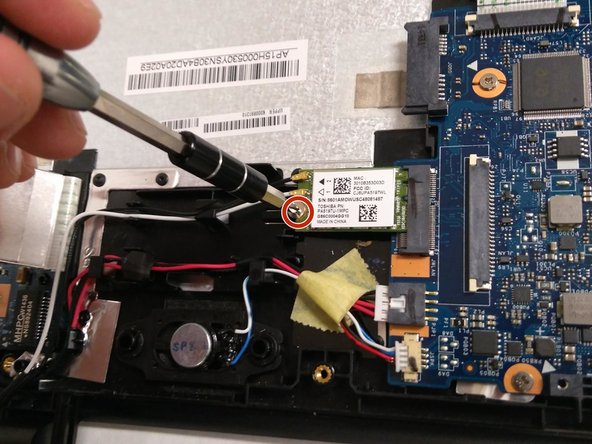
Toshiba Satellite C55-B5302 Webcam Replacement: step 11, image 1 of 2Toshiba Satellite C55-B5302 Webcam Replacement: step 11, image 2 of 2

Выкрутите винт Phillips #0 диаметром 3,1 мм, удерживающий микросхему на месте.

Вытащите микросхему.

Шаг 12

Toshiba Satellite C55-B5302 Webcam Replacement: step 12, image 1 of 3Toshiba Satellite C55-B5302 Webcam Replacement: step 12, image 2 of 3Toshiba Satellite C55-B5302 Webcam Replacement: step 12, image 3 of 3

Держите кабель, который необходимо извлечь.

С помощью инструмента для открывания iFixit надавите на белый выступ разъема кабеля.

Теперь вы можете вытащить кабель.

Шаг 13

Toshiba Satellite C55-B5302 Webcam Replacement: step 13, image 1 of 3Toshiba Satellite C55-B5302 Webcam Replacement: step 13, image 2 of 3Toshiba Satellite C55-B5302 Webcam Replacement: step 13, image 3 of 3

Поверните и поднимите монитор и отделите его от основания ноутбука.

Шаг 14

Toshiba Satellite C55-B5302 Webcam Replacement: step 14, image 1 of 3Toshiba Satellite C55-B5302 Webcam Replacement: step 14, image 2 of 3Toshiba Satellite C55-B5302 Webcam Replacement: step 14, image 3 of 3

С помощью инструмента для открывания iFixit разделите две половины ободка, начиная с обеих пластиковых петель.

Используйте металлическую лопатку, чтобы отделить оставшуюся часть ободка.

Будьте осторожны, чтобы не поцарапать экран металлической лопаткой.

Вы можете услышать некоторые звуки, когда зажимы на ободке отсоединяются от задней крышки. Это нормально.

Шаг 15 Веб-камера

Toshiba Satellite C55-B5302 Webcam Replacement, Webcam: step 15, image 1 of 3Toshiba Satellite C55-B5302 Webcam Replacement, Webcam: step 15, image 2 of 3Toshiba Satellite C55-B5302 Webcam Replacement, Webcam: step 15, image 3 of 3

Выкрутите три винта Phillips #0 диаметром 4,1 мм, крепящие каждую петлю к экрану.

Шаг 16

Toshiba Satellite C55-B5302 Webcam Replacement: step 16, image 1 of 2Toshiba Satellite C55-B5302 Webcam Replacement: step 16, image 2 of 2

Выкрутите два винта Phillips #0 диаметром 3,1 мм в верхней части экрана.

Шаг 17

Toshiba Satellite C55-B5302 Webcam Replacement: step 17, image 1 of 3Toshiba Satellite C55-B5302 Webcam Replacement: step 17, image 2 of 3Toshiba Satellite C55-B5302 Webcam Replacement: step 17, image 3 of 3

Потяните за экран и переверните его, чтобы обнажить провод, соединяющий веб-камеру с экраном.

Будьте осторожны, чтобы не потянуть экран слишком сильно и не повредить провод.

Шаг 18

Toshiba Satellite C55-B5302 Webcam Replacement: step 18, image 1 of 3Toshiba Satellite C55-B5302 Webcam Replacement: step 18, image 2 of 3Toshiba Satellite C55-B5302 Webcam Replacement: step 18, image 3 of 3

Отсоединив и перевернув экран, снимите веб-камеру с ее места на ободке.

Шаг 19

Toshiba Satellite C55-B5302 Webcam Replacement: step 19, image 1 of 2Toshiba Satellite C55-B5302 Webcam Replacement: step 19, image 2 of 2

Осторожно снимите ленту, соединяющую веб-камеру с печатной платой, используя пинцет.

После удаления ленты можно полностью отсоединить веб-камеру от провода.

Комментировать
70 просмотров
Комментариев нет, будьте первым кто его оставит

Это интересно
No Image Гайды
0 комментариев
No Image Гайды
0 комментариев
No Image Гайды
0 комментариев