
Введение
Камера — это компонент, который захватывает изображения для обработки ноутбуком. Камера обращена к пользователю и обычно используется для видеосвязи. В этом руководстве показаны шаги по снятию материнской платы для ремонта или замены.
Шаг 1 Батарея

Переверните ноутбук так, чтобы его нижняя сторона была обращена вверх и видна.
Шаг 2

Стоя так, чтобы штрих-код и предупреждающие наклейки были хорошо видны, сдвиньте левый выступ вверх и от себя.
Шаг 3

Стоя так, чтобы штрих-код и предупреждающие наклейки были видны и читаемы, сдвиньте правый выступ вверх и от себя.
Шаг 4

Найдите небольшой зазор в месте соприкосновения батареи и корпуса ноутбука. Поднимите батарею из зазора и поверните ее вверх и от себя.
Шаг 5

Потяните батарею в сторону от ноутбука.
Шаг 6 Дисплей

Переверните ноутбук так, чтобы его днище было обращено вверх.
Снимите нижнюю часть ноутбука.
Шаг 7

Отсоедините провода антенны, прикрепленные к карте WiFi, с помощью пластикового инструмента для открывания.
Шаг 8

Отсоедините другой провод антенны.
Шаг 9

Отсоедините кабель дисплея, потянув его вверх.
Шаг 10

Извлеките кабель дисплея питания с помощью пластикового инструмента для открывания, надавив на него снаружи.
Шаг 11

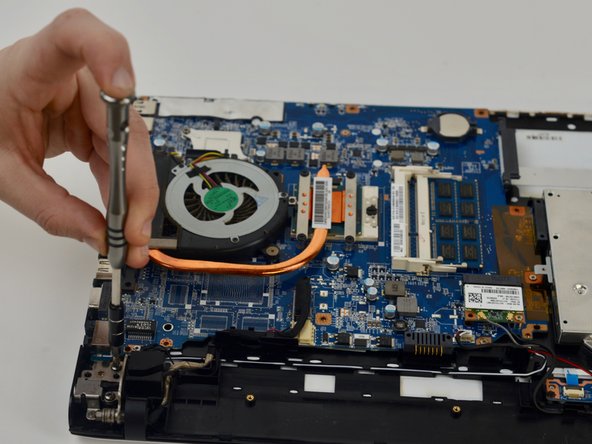
Отверткой Phillips #0 выкрутите 4 винта шарнира.
Шаг 12


Поднимите вверх петли с помощью пластикового инструмента для открывания, чтобы освободить их.
Шаг 13

Отделите нижнюю часть ноутбука от монитора.
Шаг 14

Полностью отсоедините экран от ноутбука.
Шаг 15 Веб-камера

Снимите резиновые ниппели, чтобы обнажить винты, используя заостренную сторону пассатижей.
Шаг 16

Отверткой P00 открутите каждый из винтов, показанных в шаге ниже.
Шаг 17

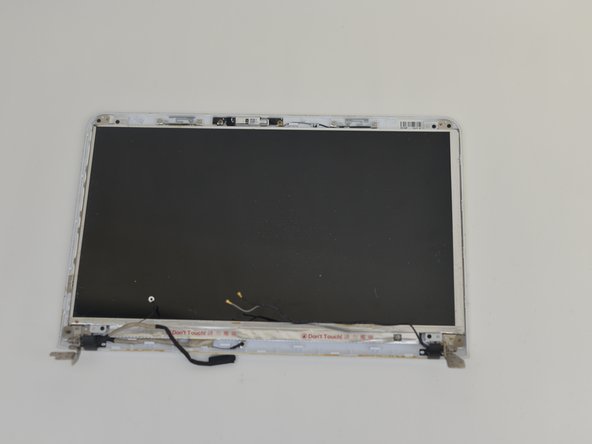
Откройте корпус дисплея и подденьте пластик, чтобы снять экран.
Шаг 18

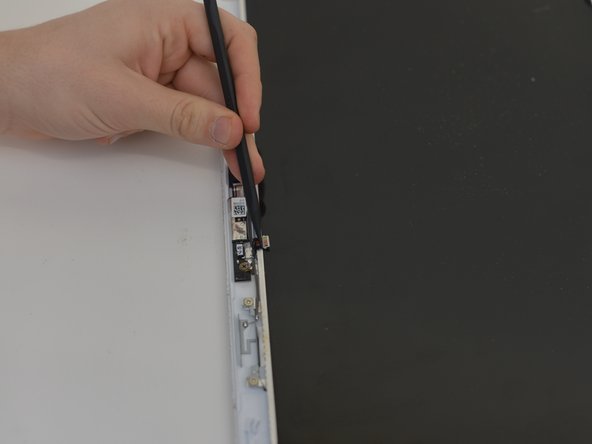
Извлеките кабель камеры с помощью пассатижей.
Шаг 19

Выкрутите винты с обеих сторон с помощью отвертки P000.
Шаг 20

Выньте плату с помощью пробки.
Шаг 21

Теперь плата извлечена.
