
Введение
В этом руководстве подробно описывается процесс извлечения и замены неисправной веб-камеры в One Education Infinity.
Веб-камера One Education Infinity является единственным фотокамерой устройства и установлена на шарнире, что позволяет ей работать как в качестве фронтальной камеры в режиме ноутбука, так и в качестве задней камеры в режиме планшета (хотя она расположена под небольшим углом, чтобы учесть нижнюю часть корпуса).
Если веб-камера неисправна, это должно быть довольно очевидно. Просто откройте любое приложение, использующее камеру, и проверьте, четко ли отображается картинка. Если объектив камеры был очищен, а проблемы с программным обеспечением исключены, значит, проблема заключается в физическом компоненте камеры, и его следует заменить.
Кроме того, обратите внимание, что в данном руководстве пользователю предлагается извлечь аккумулятор перед разборкой верхнего корпуса, чтобы избежать электрических повреждений при отсоединении кабелей дисплея. Однако того же эффекта можно добиться, просто отсоединив кабель аккумулятора, поэтому извлечение аккумулятора в шаге 5 можно пропустить, чтобы сэкономить время и силы.
Шаг 1 Задний корпус


Перед началом разборки всегда выключайте питание устройства.
С помощью металлической лопатки снимите винтовые крышки и резиновые ножки с нижней части ноутбука.
Шаг 2


С помощью отвертки Phillips #00 открутите шестнадцать черных винтов диаметром 5,0 мм с задней панели.
Шаг 3


Используя инструмент для вскрытия пластика iFixit или пробойник, начните с белого шарнира устройства и поднимайте его вдоль внешних краев, пока не освободятся все зажимы.
Поднимите заднюю панель с устройства.
При снятии задней панели может раздаться громкий щелкающий звук.
Шаг 4 Батарея


Внутри устройства может быть черная лента, закрывающая компоненты или удерживающая провода. Эта лента не важна для работы устройства, и ее можно удалить.
Осторожно подденьте кабель аккумулятора пластиковой лопаткой и выведите его из порта.
Шаг 5


Подденьте батарею с верхнего края пластиковой лопаткой и осторожно проведите ею по всей длине батареи, чтобы отделить ее от корпуса.
На батарее имеется слабый клей. Будьте осторожны, чтобы не проколоть и не перегнуть батарею при освобождении ее от клея.
Извлеките батарею из внутреннего корпуса.
Шаг 6 Верхний корпус


Откройте ноутбук так, чтобы обнажился экран.
Нам показалось удобным перевернуть ноутбук в режим планшета для дополнительной опоры.
С помощью пассатижей открутите шесть винтов вдоль ободка экрана.
Шаг 7


Выкрутите шесть винтов Phillips #00 диаметром 2,8 мм вдоль ободка.
Шаг 8


С помощью двух выступов на верхней кромке экрана подденьте корпус.
Как только два верхних зажима будут отсоединены, начните двигаться к остальной части экрана.
Шаг 9

Как только все зажимы будут отсоединены, снимите верхний корпус с задней части дисплея.
Возможно, вам захочется закрыть ноутбук, отсоединив край со стороны петель, так как это даст дополнительный зазор для верхнего корпуса.
Шаг 10 Веб-камера


Выкрутите два винта Phillips #00 диаметром 3,3 мм, удерживающих крепление веб-камеры.
Отклейте два кусочка ленты, удерживающие провод веб-камеры слева от нее.
Шаг 11

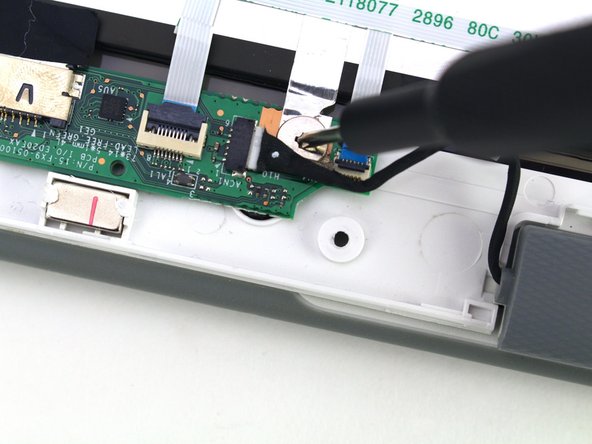
Отверткой Phillips #00 открутите серебристый винт 2,7 мм с печатной платы рядом с веб-камерой.
Шаг 12

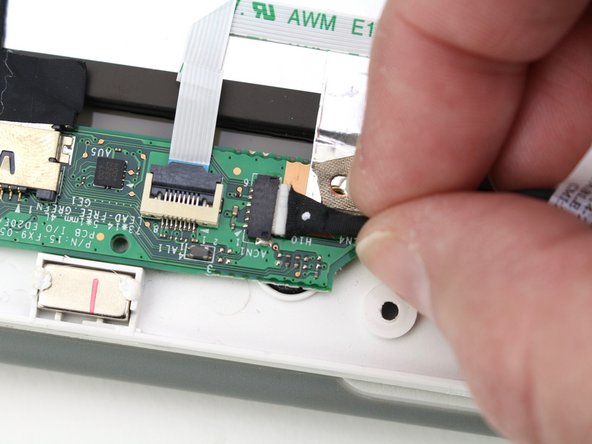
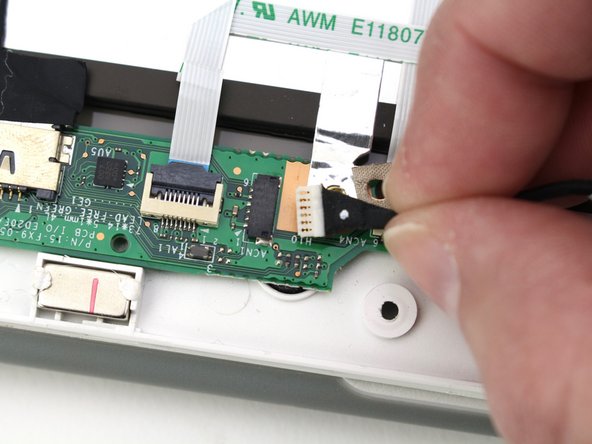
Отсоедините кабель веб-камеры от печатной платы, потянув его горизонтально из разъема.
Шаг 13

Поднимите веб-камеру вверх из верхней части корпуса, чтобы извлечь ее.
