No Image

Замена веб-камеры Lenovo Yoga 900-13ISK

СОДЕРЖАНИЕ
36 просмотров
10 декабря 2023

Введение

В этом руководстве вы узнаете, как заменить веб-камеру в ноутбуке Lenovo Yoga 900-13ISK. Веб-камера позволяет пользователю участвовать в видеозвонках, поэтому она особенно важна в наше время. Обычно веб-камера полностью выходит из строя, выдавая ошибку при попытке использовать ее или отображая черный экран там, где должна отображаться видеозапись с веб-камеры. Однако возможно также, что веб-камера показывает нечеткое или размытое видео, и в этом случае также потребуется замена веб-камеры.

Прежде чем приступать к замене веб-камеры, обязательно перезагрузите компьютер и попробуйте все известные программные исправления, чтобы вернуть веб-камере работоспособность.

Вам также может понадобиться приобрести клей для сборки дисплея, поскольку после удаления старого клея дисплей может держаться не очень хорошо. Обязательно удалите и очистите старый клей, прежде чем наносить новый.

Перед началом работы не забудьте отключить устройство от сети и полностью выключить его.

Шаг 1 Задняя крышка

Lenovo Yoga 900-13ISK Webcam Replacement, Back Cover: step 1, image 1 of 2Lenovo Yoga 900-13ISK Webcam Replacement, Back Cover: step 1, image 2 of 2

С помощью отвертки T5 Torx выкрутите десять винтов диаметром 5,5 мм из задней крышки ноутбука.

Шаг 2

Lenovo Yoga 900-13ISK Webcam Replacement: step 2, image 1 of 3Lenovo Yoga 900-13ISK Webcam Replacement: step 2, image 2 of 3Lenovo Yoga 900-13ISK Webcam Replacement: step 2, image 3 of 3

Подденьте заднюю крышку ноутбука с помощью пассатижей, чтобы поддеть ее за петли.

По периметру корпуса расположены пластиковые клипсы, удерживающие заднюю крышку. Их нужно будет отщелкнуть при снятии крышки.

Используйте пальцы, чтобы полностью поддеть заднюю крышку.

Шаг 3 Батарея

Lenovo Yoga 900-13ISK Webcam Replacement, Battery: step 3, image 1 of 3Lenovo Yoga 900-13ISK Webcam Replacement, Battery: step 3, image 2 of 3Lenovo Yoga 900-13ISK Webcam Replacement, Battery: step 3, image 3 of 3

Отверткой Phillips #00 выкрутите пять винтов 3,6 мм из аккумулятора.

Шаг 4

Lenovo Yoga 900-13ISK Webcam Replacement: step 4, image 1 of 3Lenovo Yoga 900-13ISK Webcam Replacement: step 4, image 2 of 3Lenovo Yoga 900-13ISK Webcam Replacement: step 4, image 3 of 3

Возьмитесь за нижние углы батареи и аккуратно потяните ее, пока кабель не отсоединится от разъема на материнской плате.

Во время сборки используйте пластиковую лопатку, чтобы вставить кабель батареи в разъем на нижней стороне материнской платы. Это будет легче сделать до замены винтов.

Шаг 5 Сборка дисплея

Lenovo Yoga 900-13ISK Webcam Replacement, Display Assembly: step 5, image 1 of 3Lenovo Yoga 900-13ISK Webcam Replacement, Display Assembly: step 5, image 2 of 3Lenovo Yoga 900-13ISK Webcam Replacement, Display Assembly: step 5, image 3 of 3

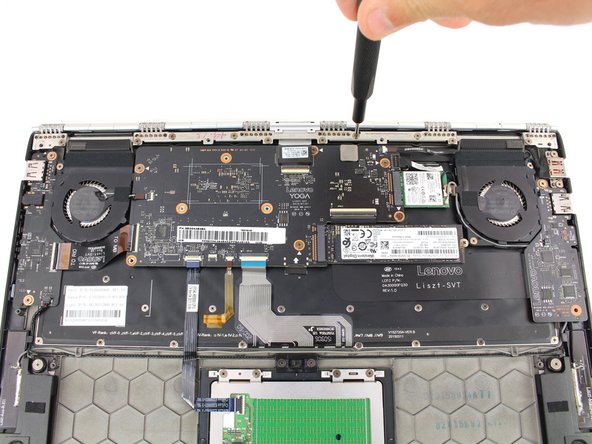
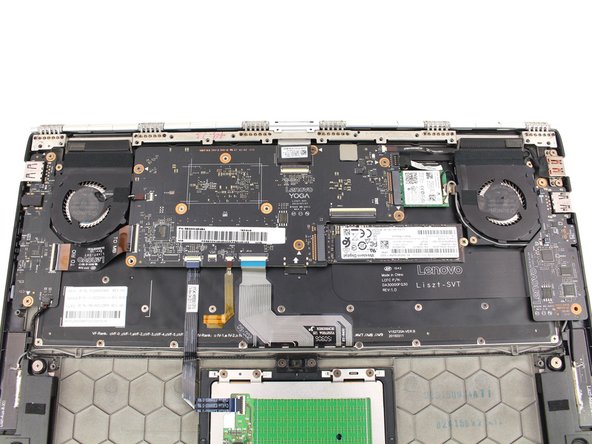
Отверткой Phillips #00 выкрутите десять винтов 3,6 мм из кронштейна шарнира.

Шаг 6

Lenovo Yoga 900-13ISK Webcam Replacement: step 6, image 1 of 3Lenovo Yoga 900-13ISK Webcam Replacement: step 6, image 2 of 3Lenovo Yoga 900-13ISK Webcam Replacement: step 6, image 3 of 3

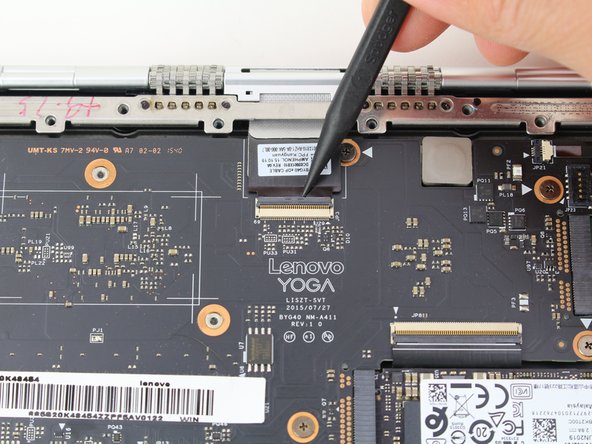
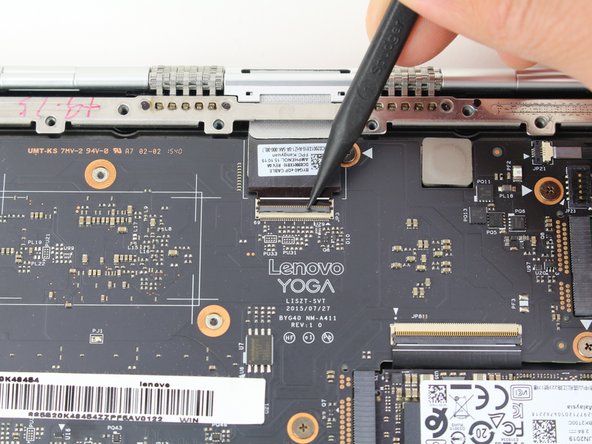
С помощью заостренного конца шила поднимите откидную крышку разъема ZIF дисплея.

Шаг 7

Lenovo Yoga 900-13ISK Webcam Replacement: step 7, image 1 of 2Lenovo Yoga 900-13ISK Webcam Replacement: step 7, image 2 of 2

Вытащите кабель дисплея с помощью пинцета с тупым кончиком.

Шаг 8

Lenovo Yoga 900-13ISK Webcam Replacement: step 8, image 1 of 3Lenovo Yoga 900-13ISK Webcam Replacement: step 8, image 2 of 3Lenovo Yoga 900-13ISK Webcam Replacement: step 8, image 3 of 3

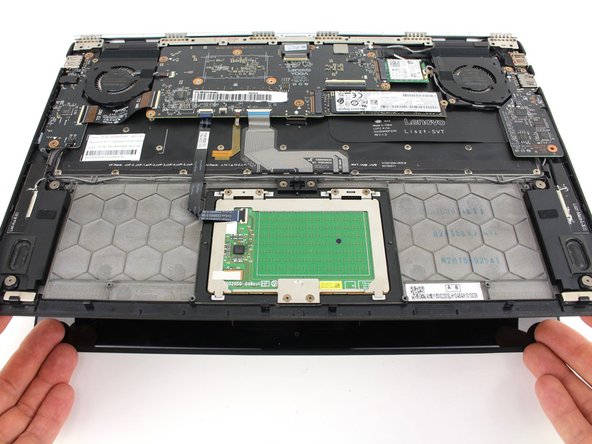
Откройте ноутбук на угол 45°, а затем закройте его.

Это поднимет шарнир, который останется открытым при опускании нижней части корпуса.

Шаг 9

Lenovo Yoga 900-13ISK Webcam Replacement: step 9, image 1 of 3Lenovo Yoga 900-13ISK Webcam Replacement: step 9, image 2 of 3Lenovo Yoga 900-13ISK Webcam Replacement: step 9, image 3 of 3

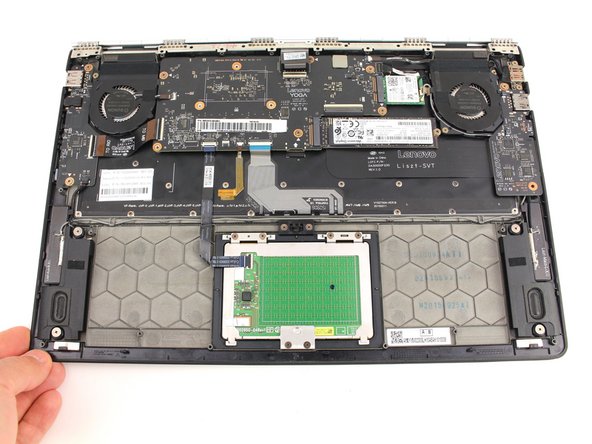
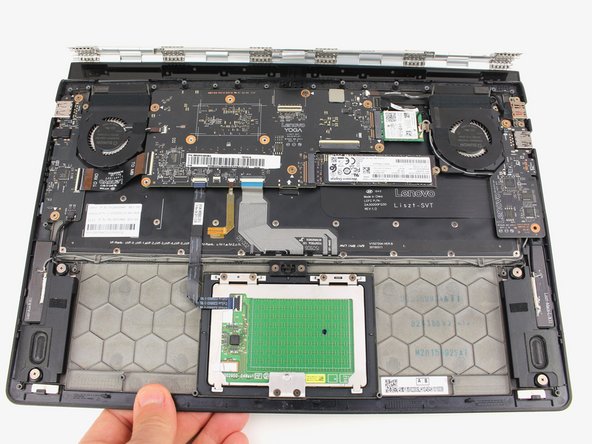
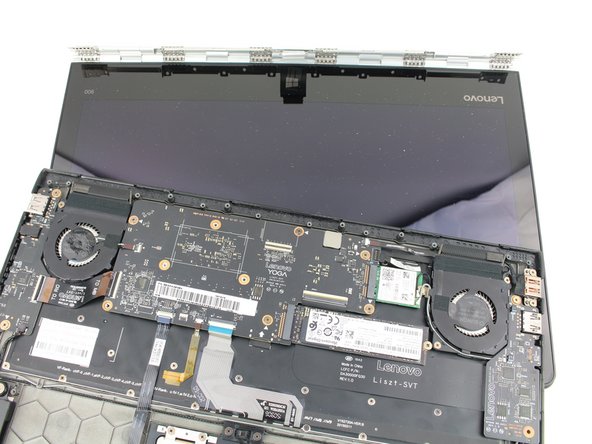
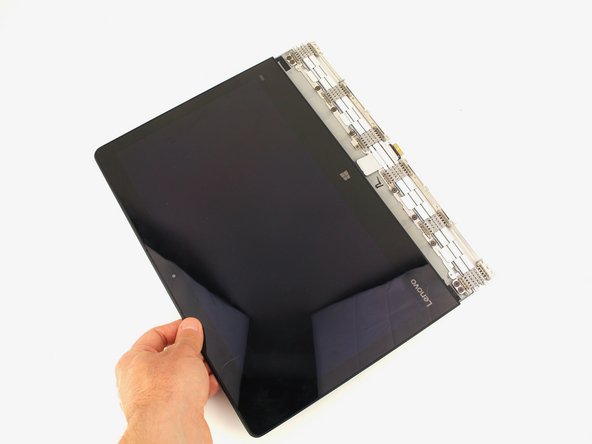
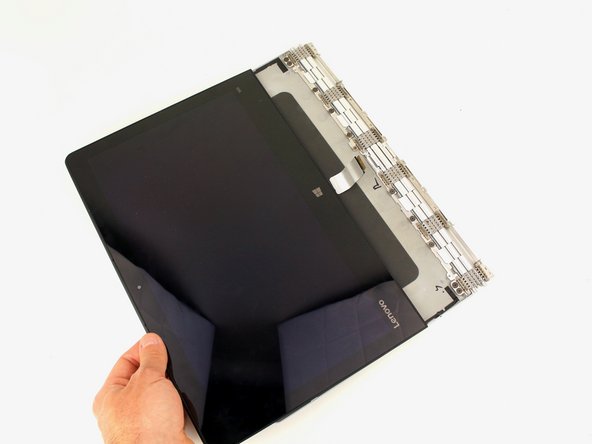
Сдвиньте нижний корпус в сторону от шарнира.

Если петля зацепилась за корпус, либо вернитесь к предыдущему шагу и откройте корпус еще немного, либо откройте петлю вручную пальцами.

Шаг 10 Открытие дисплея

Lenovo Yoga 900-13ISK Webcam Replacement, Display Opening Prereq: step 10, image 1 of 1

Нагрейте нижний и левый края экрана с помощью тепловой пушки или iOpener.

Ознакомьтесь с нашей инструкцией по использованию iOpener, если вам нужна помощь!

Шаг 11

Lenovo Yoga 900-13ISK Webcam Replacement: step 11, image 1 of 2Lenovo Yoga 900-13ISK Webcam Replacement: step 11, image 2 of 2

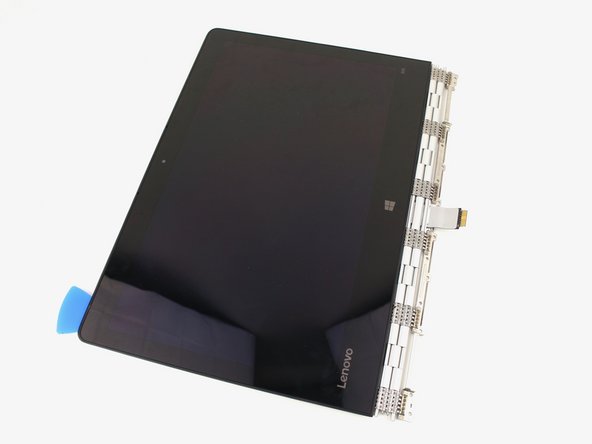
Вставьте медиатор для открывания в угол экрана и слегка сдвиньте его, чтобы создать отверстие.

Шаг 12

Lenovo Yoga 900-13ISK Webcam Replacement: step 12, image 1 of 3Lenovo Yoga 900-13ISK Webcam Replacement: step 12, image 2 of 3Lenovo Yoga 900-13ISK Webcam Replacement: step 12, image 3 of 3

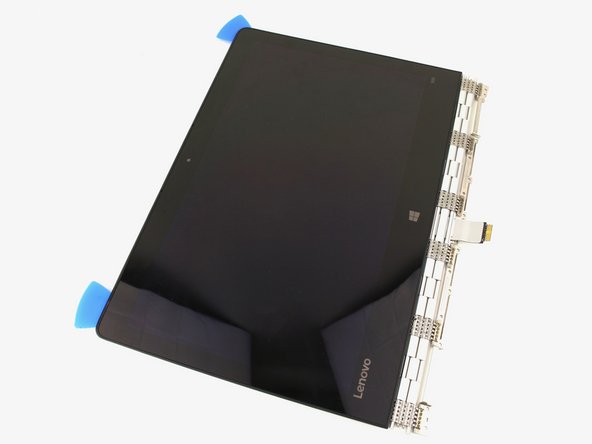
Вставьте второй медиатор и проведите им вдоль боковой стороны экрана, отрезая клей.

Шаг 13

Lenovo Yoga 900-13ISK Webcam Replacement: step 13, image 1 of 1

Используйте тепловую пушку или iOpener, чтобы нагреть верхний и боковой края, которые еще не были открыты.

Шаг 14

Lenovo Yoga 900-13ISK Webcam Replacement: step 14, image 1 of 3Lenovo Yoga 900-13ISK Webcam Replacement: step 14, image 2 of 3Lenovo Yoga 900-13ISK Webcam Replacement: step 14, image 3 of 3

Продолжайте срезать клей с верхнего и боковых краев дисплея.

Шаг 15

Lenovo Yoga 900-13ISK Webcam Replacement: step 15, image 1 of 3Lenovo Yoga 900-13ISK Webcam Replacement: step 15, image 2 of 3Lenovo Yoga 900-13ISK Webcam Replacement: step 15, image 3 of 3

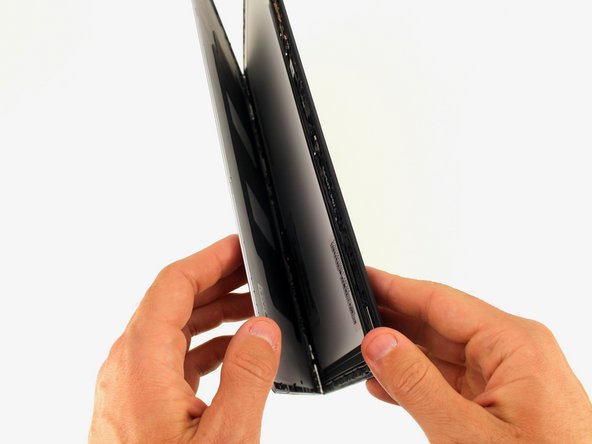
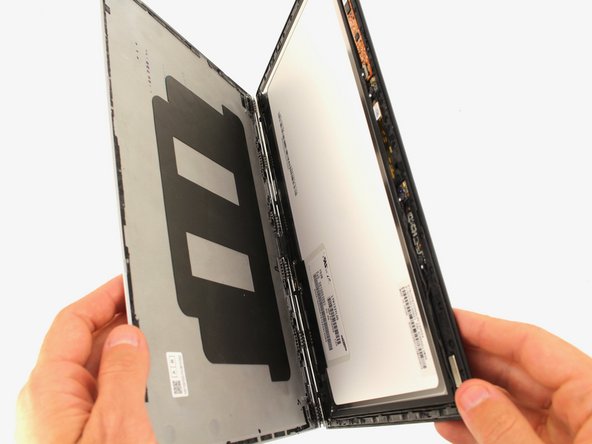
Откройте корпус дисплея по верхнему краю.

Шаг 16

Lenovo Yoga 900-13ISK Webcam Replacement: step 16, image 1 of 3Lenovo Yoga 900-13ISK Webcam Replacement: step 16, image 2 of 3Lenovo Yoga 900-13ISK Webcam Replacement: step 16, image 3 of 3

Вытяните кабель дисплея из шарнирного механизма.

Шаг 17 Веб-камера

Lenovo Yoga 900-13ISK Webcam Replacement, Webcam: step 17, image 1 of 3Lenovo Yoga 900-13ISK Webcam Replacement, Webcam: step 17, image 2 of 3Lenovo Yoga 900-13ISK Webcam Replacement, Webcam: step 17, image 3 of 3

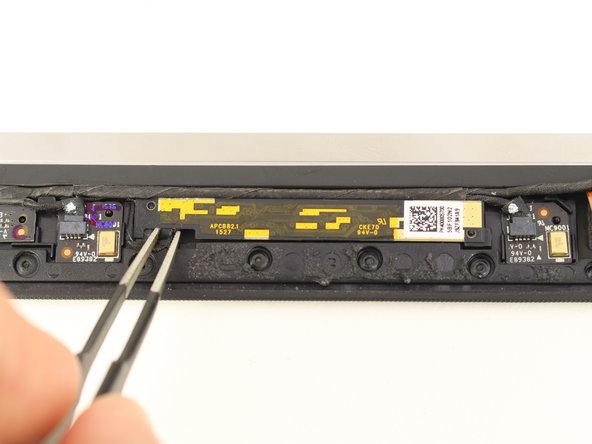
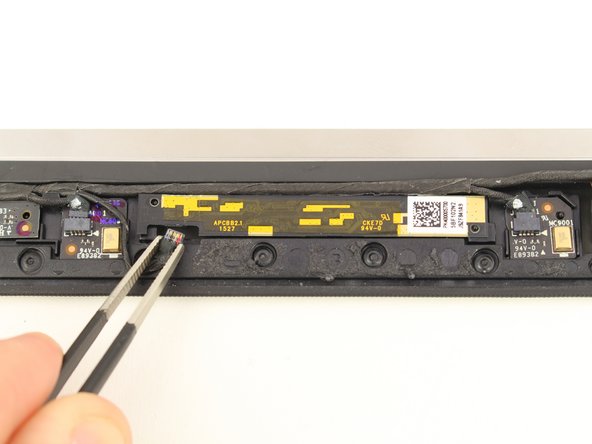
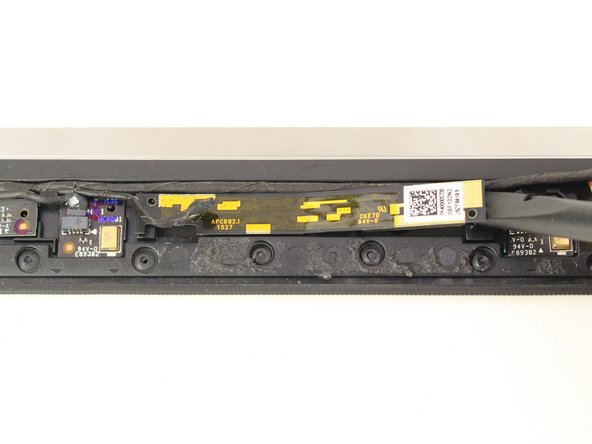
Аккуратно отсоедините кабель от платы веб-камеры с желтым акцентом в верхней части панели дисплея с помощью пинцета с тупым носом.

Шаг 18

Lenovo Yoga 900-13ISK Webcam Replacement: step 18, image 1 of 3Lenovo Yoga 900-13ISK Webcam Replacement: step 18, image 2 of 3Lenovo Yoga 900-13ISK Webcam Replacement: step 18, image 3 of 3

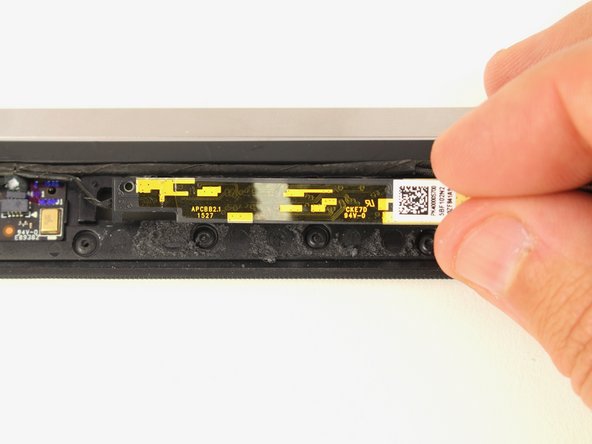
Аккуратно подденьте плату веб-камеры с помощью лопатки.

Плату удерживает сильный клей, поэтому будьте осторожны, чтобы не погнуть и не сломать хрупкую плату.

Комментировать
36 просмотров
Комментариев нет, будьте первым кто его оставит

Это интересно
No Image Гайды
0 комментариев
No Image Гайды
0 комментариев
No Image Гайды
0 комментариев