
Введение
Веб-камера — это обычно небольшая камера, прикрепленная к ноутбуку для захвата статических и видеоизображений. Веб-камера стала важнейшим электронным компонентом для удаленного обучения и онлайн-школы. Ниже перечислены симптомы, с которыми вы можете столкнуться при отказе веб-камеры:
Если вы несколько раз пытались перезагрузить устройство или камеру, возможно, веб-камера не работает должным образом. Если вы обнаружили, что веб-камера не работает должным образом, возможно, вам необходимо заменить веб-камеру. Следуйте этим инструкциям, чтобы снять и заменить веб-камеру в ноутбуке Lenovo IdeaPad Flex 5-1570.
Чтобы полностью извлечь веб-камеру из устройства, необходимо также снять дисплей. Снятие дисплея может оказаться непростым делом, и для полного извлечения дисплея вам может понадобиться iOpener или аналогичное нагревательное устройство. Следуйте инструкциям iOpener для правильного использования.
Шаг 1 Задняя панель


Открутите десять 5-миллиметровых винтов Phillips #00, которыми крепится задняя панель.
Шаг 2


Подденьте заднюю панель двумя вырезами для петель.
Аккуратно используйте пластиковый инструмент для открывания по краям ноутбука, чтобы поддеть зажимы, удерживающие остальные части задней панели.
Шаг 3


Когда все зажимы будут отсоединены, снимите заднюю крышку.
Шаг 4 Батарея


Выкрутите два винта Phillips #00 диаметром 5 мм, которыми крепится батарея.
Шаг 5


Пальцами возьмитесь за весь пучок проводов, чтобы вытащить кабель аккумулятора из разъема. Это отключит питание материнской платы.
Следите за равномерным давлением на провода и разъем, чтобы не повредить кабель аккумулятора.
Извлеките батарею из устройства.
Шаг 6 Жесткий диск

Выкрутите три винта Phillips #00 диаметром 5 мм, которыми крепится жесткий диск.
Шаг 7


Руками аккуратно потяните жесткий диск назад, выдвигая его из порта.
Шаг 8 Вентилятор

Выкрутите два винта Phillips #00 диаметром 5 мм, которыми крепится вентилятор.
Шаг 9

Руками отсоедините провод, намотанный на основание вентилятора.
Шаг 10


Отсоедините провод, удерживающий вентилятор и материнскую плату вместе.
Извлеките вентилятор из устройства.
Шаг 11 Радиатор

С помощью отвертки Phillips #00 открутите пять винтов диаметром 5 мм.
О правильной технике работы с отверткой читайте в руководстве «Лучшие методы работы с отверткой».
Шаг 12


Осторожно снимите радиатор с устройства.
При сборке не забудьте нанести термопасту на радиатор. Чтобы узнать, как правильно наносить термопасту, посетите руководство «Как наносить термопасту».
Шаг 13 Динамики


С помощью пинцета с нейлоновым наконечником iFixit отсоедините провод, соединяющий динамики с материнской платой.
Шаг 14


Руками аккуратно потяните левый динамик вверх и выньте его из устройства.
Шаг 15


Повторите предыдущий шаг для другого динамика и извлеките динамики из устройства.
Шаг 16 Материнская плата

С помощью отвертки Phillips #00 открутите три 5-миллиметровых винта Phillips #00, крепящих материнскую плату.
Шаг 17


Отсоедините кабель вспомогательного порта от материнской платы.
Шаг 18


С помощью пластикового инструмента для открывания разблокируйте четыре разъема ZIF плоских кабелей.
Поднимите стопорный язычок разъема и отсоедините кабели от материнской платы.
Шаг 19


Отсоедините кабель дисплея от материнской платы.
Шаг 20


Используя пластиковый инструмент для открывания, разблокируйте разъем панели боковых портов и отсоедините кабель от материнской платы.
Шаг 21


Осторожно поднимите и извлеките материнскую плату из устройства.
Шаг 22 Сборка дисплея


С помощью отвертки Phillips #00 выкрутите четыре винта диаметром 5 мм из левого и правого шарниров (по два винта на каждом шарнире).
О правильной технике работы с отверткой читайте в руководстве «Лучшие методы работы с отверткой».
Шаг 23


Отсоедините дисплей в сборе от остальных частей устройства.
Шаг 24 Дисплей


Переверните дисплей в сборе так, чтобы экран был обращен к вам.
С помощью пробки снимите крышку, чтобы открыть два винта. Повторите этот шаг для крышки с правой стороны экрана.
Удар по экрану может оказаться недостаточным для снятия крышек. Если нужно, аккуратно воспользуйтесь металлической лопаткой, чтобы завершить этот шаг.
Шаг 25


Используя отвертку Phillips #00, выкрутите два винта диаметром 3 мм из дисплея (по одному винту с каждой стороны).
Шаг 26


С помощью подхватов и пластикового инструмента для открывания снимите крышку среднего винта в нижней части дисплея, чтобы открыть три винта.
Пластиковые подхваты и инструменты для открывания могут не обеспечить достаточной силы отжима. При необходимости используйте металлическую лопатку, чтобы снять крышки винтов.
С помощью отвертки Phillips #00 выкрутите три винта диаметром 3 мм из блока дисплея.
Шаг 27


Осторожно подденьте края дисплея и крышки дисплея с помощью подхватов.
Проделайте путь вокруг экрана, чтобы извлечь его из сборки.
Вы можете использовать тепловой пистолет или фен, чтобы нагреть клей, прикрепляющий экран к остальным частям дисплея. Эти клейкие полоски расположены примерно в 2 см от левого и правого краев экрана и в 3 см от верха. На этом видео показано, где находятся эти полоски.
Кроме того, использование iOpener может нагреть клей достаточно, чтобы отделить экран от остальной части дисплея. Более подробную информацию о правильном нагреве iOpener можно найти в руководстве «Инструкции iOpener».
Шаг 28


Поднимите экран вверх и отделите его от остальной части дисплея.
Как указано в предыдущем шаге, экран прикреплен к остальной части дисплея двумя сильными клейкими полосками, поэтому при отделении экрана от сборки соблюдайте осторожность.
Шаг 29 Веб-камера

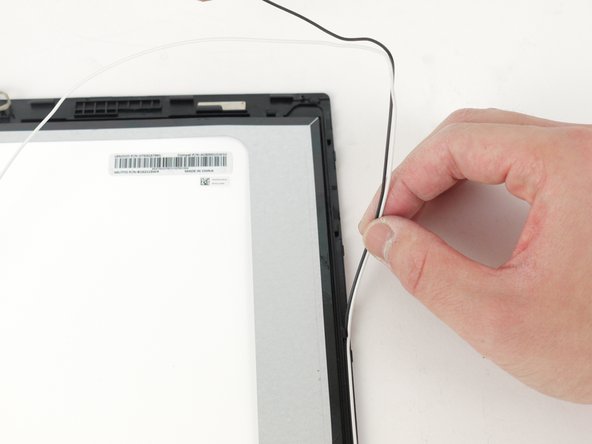
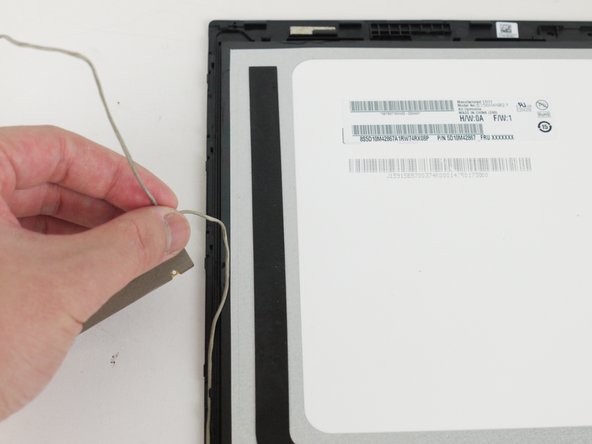
Переверните экран так, чтобы его задняя сторона была обращена к вам.
Снимите ленту, закрывающую веб-камеру, и отсоедините веб-камеру от экрана.
Распутайте кабели вдоль левой и правой сторон экрана.
Шаг 30

С помощью шила отклейте желтую ленту в правом нижнем углу экрана.
Шаг 31
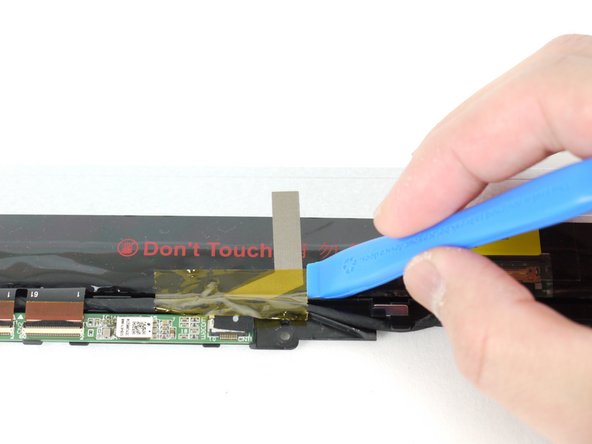
Снимите желтую ленту с помощью пальцев или пластикового инструмента для открывания.
Шаг 32

С помощью инструмента для открывания пластика удалите черную ленту с устройства.
Шаг 33

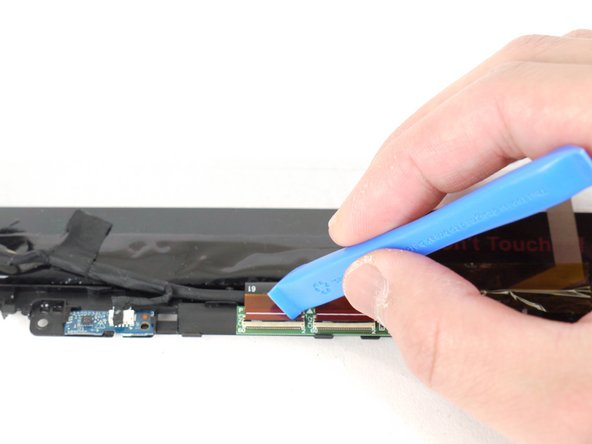
С помощью того же инструмента разблокируйте разъемы ZIF и отсоедините плоские кабели.
Шаг 34

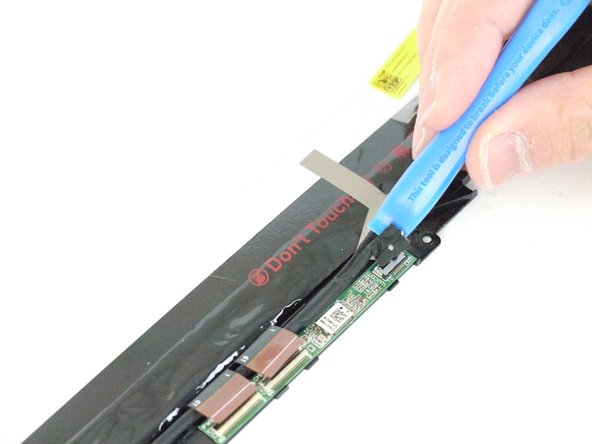
Используя пластиковый инструмент для открывания, отсоедините кабель от панели.
Шаг 35

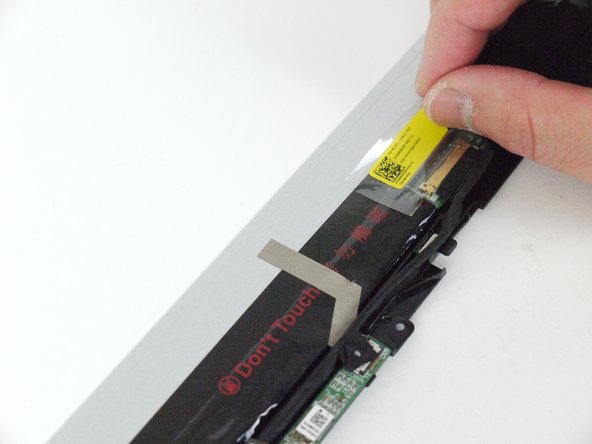
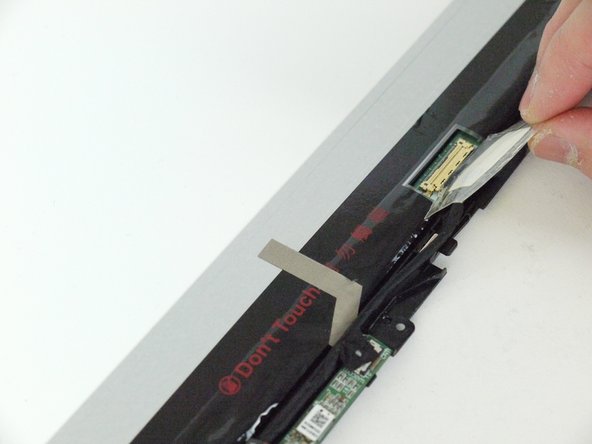
С помощью инструмента для открывания пластика подденьте кусок ленты, соединяющей кабель веб-камеры с блоком дисплея.
Захватите кусок ленты пальцами и потяните его, чтобы отсоединить кабель.
Шаг 36

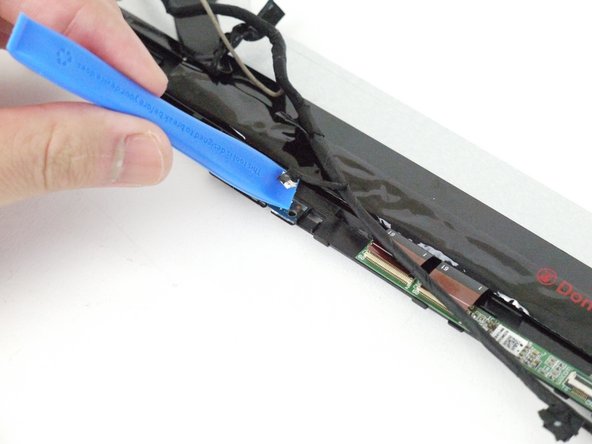
Отсоедините веб-камеру и извлеките ее из устройства.
