
Введение
Если веб-камера на вашем ноутбуке Lenovo G70-70 не работает или изображение выглядит размытым, несмотря на изменение настроек ноутбука, воспользуйтесь этим руководством для ее замены. Веб-камера делает снимки и видео прямо с ноутбука. Неисправная веб-камера не выводит изображение на экран в нужный момент. Прежде чем использовать это руководство, убедитесь, что настройки конфиденциальности на ноутбуке не блокируют камеру. Обязательно протестируйте камеру в различных приложениях, чтобы убедиться, что веб-камера неисправна. Этот ремонт необходим для того, чтобы ваш ноутбук мог использовать веб-камеру для съемки фотографий и видео. Прежде чем приступать к замене веб-камеры, убедитесь, что батарея извлечена, чтобы не получить удар током.
Шаг 1 Батарея


Прежде чем пытаться что-либо исправить в ноутбуке, убедитесь, что батарея извлечена.
Ориентируйте ноутбук так, чтобы нижняя сторона была обращена к вам.
Чтобы разблокировать батарею, положите большой палец на левый переключатель и сдвиньте его влево.
Шаг 2


Чтобы получить доступ к батарее, положите большой палец на правый переключатель и сдвиньте его вправо.
Когда батарея будет разблокирована, она автоматически поднимется.
Шаг 3


Извлеките батарею, подняв ее вверх и отведя от себя.
Шаг 4 Веб-камера

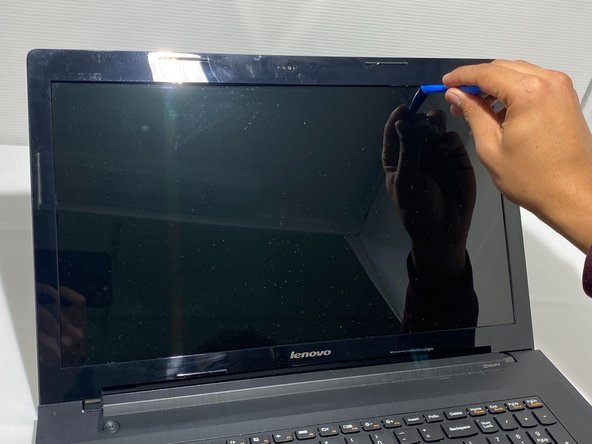
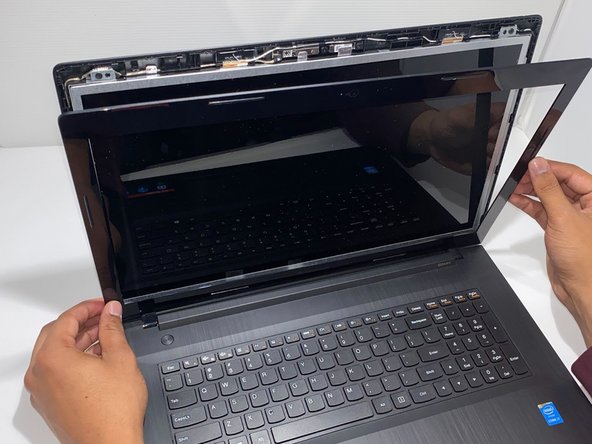
Подденьте пластиковый кожух, окружающий экран, с помощью инструмента для открывания.
При отделении пластикового корпуса от экрана вы услышите громкие хлопающие звуки.
Потяните пластиковый корпус на себя и отделите его от экрана.
Шаг 5

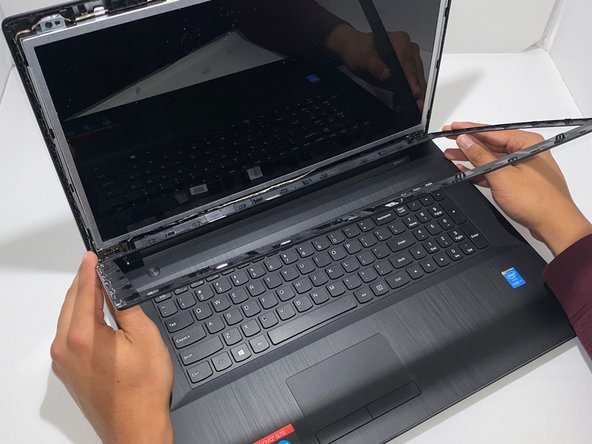
Потяните пластиковый корпус вверх и на себя, чтобы полностью снять его с ноутбука.
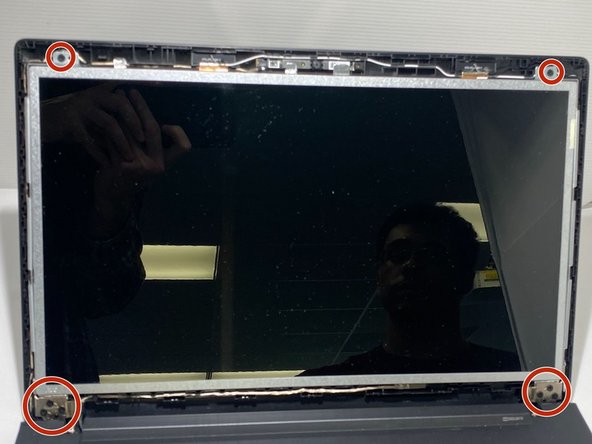
Отверткой Phillips #0 открутите восемь винтов диаметром 4,5 мм с передней стороны металлического корпуса.
По три винта находятся на нижней левой и правой сторонах экрана. По одному винту есть на верхней левой и правой сторонах экрана.
Шаг 6

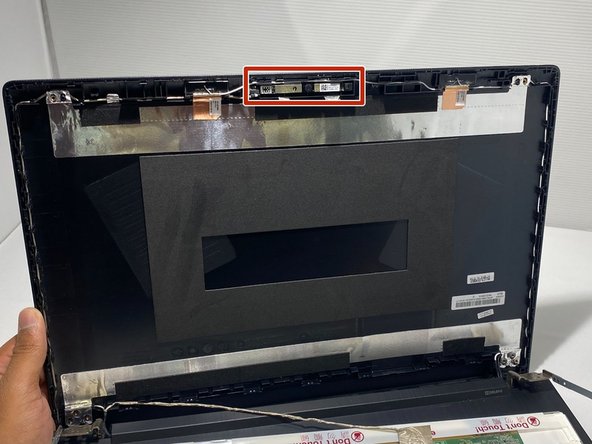
Опустите экран, чтобы отделить его от пластикового корпуса.
Веб-камера будет расположена в верхней части заднего корпуса.
Шаг 7

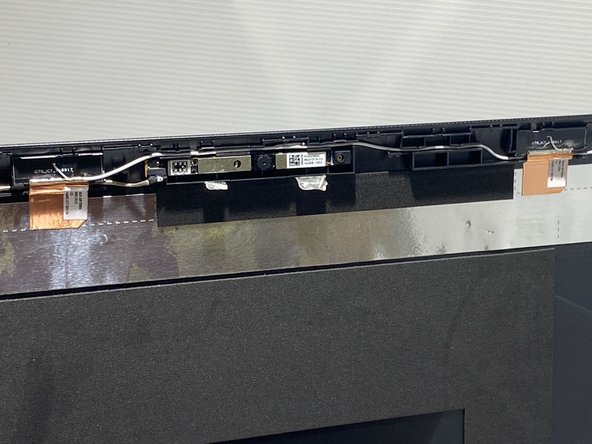
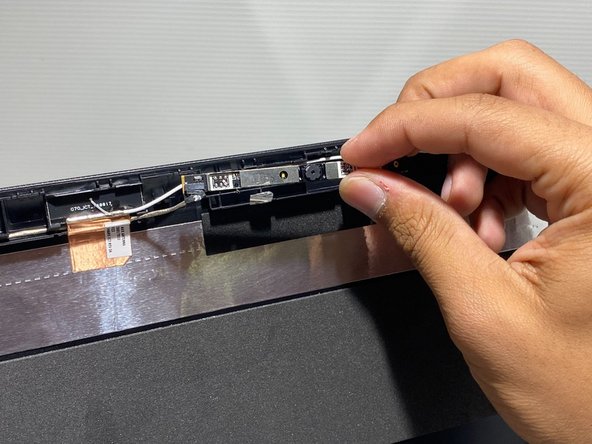
Потяните серебристые заслонки вниз, чтобы получить доступ к веб-камере.
Вытащите веб-камеру из пластикового корпуса, чтобы получить доступ к ее кабелю.
Шаг 8

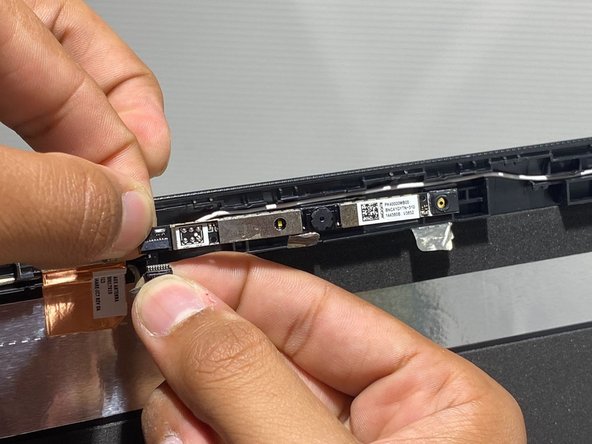
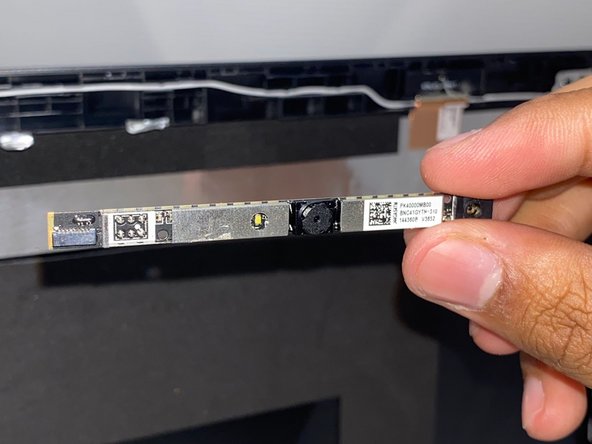
Потяните кабель вниз, чтобы извлечь веб-камеру из ноутбука.
