
Введение
Открыв нетбук, чтобы добраться до монитора, можно легко заменить веб-камеру.
Шаг 1 Батарея


Откройте вкладку, расположенную в левом верхнем углу нетбука.
Красный язычок указывает на то, что батарея была правильно разблокирована.
Извлеките батарею.
При работе с электроникой всегда следует отключать источник питания, прежде чем разбирать устройство.
Шаг 2 Верхняя крышка

Убедитесь, что оперативная память, жесткий диск и карта WiFi извлечены из компьютера, прежде чем пытаться снять крышку, чтобы не повредить их в процессе работы.
Шаг 3


Открутите шесть (6) винтов 5 мм, два (2) винта 17,5 мм и три (3) винта 2,5 мм с задней стороны, используя отвертку Phillips #0, как отмечено здесь.
Шаг 4


Подденьте клавиатуру с помощью пассатижей или пластикового инструмента для открывания в точном месте, как показано на фотографии.
Не используйте отвертку в качестве инструмента для поддевания, как показано в этом примере.
Осторожно отсоедините ленточный кабель клавиатуры от материнской платы и снимите клавиатуру.
Шаг 5

Отверткой Phillips #0 выкрутите пять (5) 5-миллиметровых винтов, показанных здесь.
Шаг 6


Отделите верхнюю крышку от задней крышки. Это можно сделать и без инструмента, но для дополнительного воздействия можно использовать пластиковый инструмент для открывания.
Следите за равномерным давлением по всему периметру крышки, чтобы не погнуть ее до неузнаваемости.
Осторожно отсоедините два ленточных кабеля, чтобы завершить отделение верхней крышки.
Шаг 7 ЖК-дисплей


Подденьте рамку вокруг монитора с верхней крышки, используя пластиковый инструмент для открывания, как показано на рисунке.
Будьте осторожны, чтобы не повредить экран компьютера.
Шаг 8


Отделите монитор от крышки, когда все защелки будут отсоединены.
Шаг 9

Выкрутите шесть (6) винтов 5 мм, как показано на рисунке, с помощью отвертки Phillips #0.
Шаг 10


Извлеките экран из верхней крышки.
Шаг 11 Веб-камера

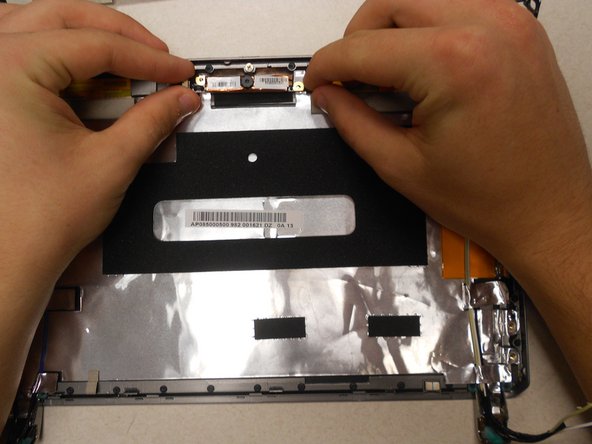
Веб-камера расположена здесь, как показано на рисунке.
Отсоедините веб-камеру от проводов, прикрепляющих ее к компьютеру.
Поднимите веб-камеру с верхней крышки.
