
Введение
В этом руководстве описывается замена узла охлаждения в ноутбуке MSI MS-1782. Эта часть ноутбука отвечает за охлаждение внутренних компонентов, таких как CPU и GPU. Если вентиляторы вашего ноутбука не вращаются или компоненты не охлаждаются, потребуется замена вентилятора и новая термопаста. Ознакомьтесь со страницей устранения неполадок, если ваш ноутбук перегревается.
При работе с ноутбуком обязательно отсоединяйте аккумулятор. Также не забывайте следить за термопрокладками при снятии кулера. И наконец, при снятии кулера обязательно замените термопасту, потому что при снятии кулера нарушается герметичность соединения пасты с компонентами. Для замены термопасты воспользуйтесь этим руководством.
Шаг 1 Задняя крышка

Отверткой JIS #1 открутите пять винтов диаметром 6,6 мм по краям нижней крышки.
Выкрутите один винт 5,6 мм из центра нижней крышки с помощью отвертки JIS #1.
Шаг 2


С помощью подхвата для открывания iFixit отсоедините нижнюю крышку.
Можно провести резцами по краям, так как с нижней крышкой ничего не связано. Удобнее начинать с боков, а затем продвигаться вперед.
Отсоединив нижнюю крышку, потяните ноутбук с задней стороны вверх, используя кромку нижней крышки в качестве ручки.
Шаг 3 Сборка системы охлаждения

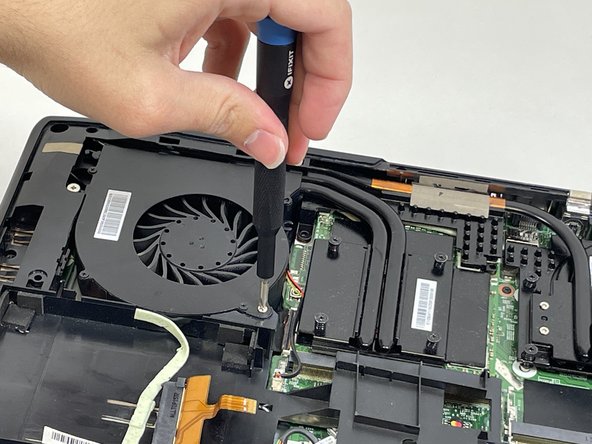
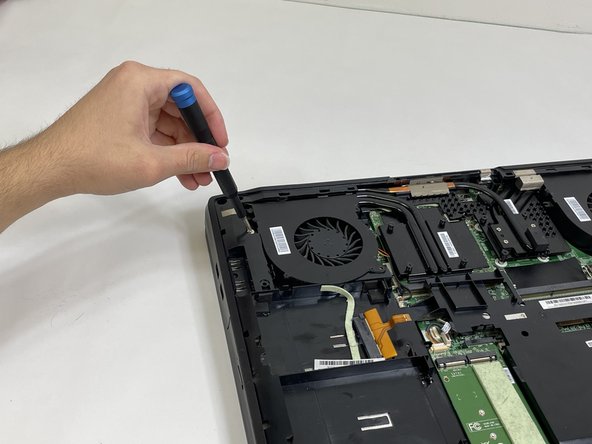
Ослабьте невыпадающий винт на левой стороне левого вентилятора с помощью отвертки JIS #2.
Выкрутите винт 5,1 мм на правой стороне левого вентилятора с помощью отвертки JIS #2.
Шаг 4


Аккуратно отсоедините разъем вентилятора.
Извлеките вентилятор, приподняв его из корпуса.
Обращайтесь с проводом осторожно, иначе он сломается.
Шаг 5


Ослабьте невыпадающий винт на верхней части правого вентилятора с помощью отвертки JIS #2.
Выкрутите винт 3,6 мм в нижней части правого вентилятора с помощью отвертки JIS #2.
Шаг 6


Аккуратно отсоедините разъем вентилятора.
Извлеките вентилятор, приподняв его из корпуса.
Обращайтесь с проводом осторожно, иначе он сломается.
Шаг 7


Ослабьте восемь невыпадающих винтов, удерживающих радиатор на месте, с помощью отвертки JIS #2.
Обязательно следуйте цифрам, которые указаны рядом с винтами на радиаторе. Это позволит равномерно снять давление на компоненты при снятии радиатора.
Шаг 8


Аккуратно поднимите радиатор и потяните его на себя.
