
Введение
Используйте это руководство для замены блока кнопки Home.
Шаг 1 Нагрев iOpener


Прежде чем приступать к работе, рекомендуем очистить микроволновую печь, так как любой неприятный мусор на дне может прилипнуть к iOpener.
Поместите iOpener в центр микроволновой печи.
Для микроволновых печей с каруселью: Убедитесь, что тарелка свободно вращается. Если iOpener застрянет, он может перегреться и сгореть.
Шаг 2
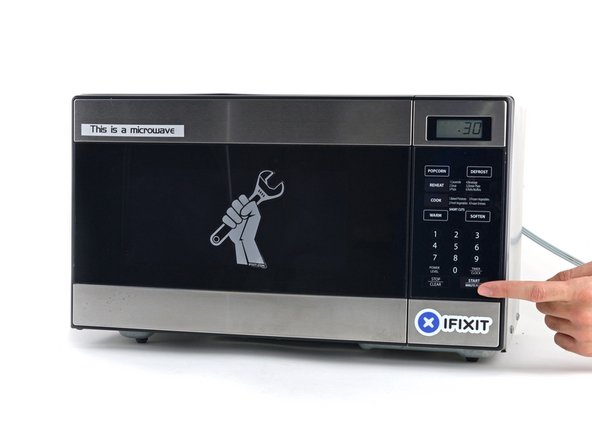
Нагревайте iOpener в течение тридцати секунд.
На протяжении всей процедуры ремонта, по мере остывания iOpener, разогревайте его в микроволновой печи еще по тридцать секунд за раз.
Будьте осторожны, чтобы не перегреть iOpener во время ремонта. Перегрев может привести к тому, что iOpener лопнет.
Никогда не прикасайтесь к iOpener, если он кажется разбухшим.
Если iOpener все еще слишком горячая, чтобы до нее дотрагиваться, продолжайте использовать ее, подождите, пока она немного остынет, а затем повторно нагрейте. Правильно разогретая iOpener должна оставаться теплой до 10 минут.
Шаг 3

Выньте iOpener из микроволновой печи, держа ее за один из двух плоских концов, чтобы избежать горячей середины.
iOpener будет очень горячей, поэтому будьте осторожны при обращении с ней. При необходимости используйте рукавицу для духовки.
Шаг 4 Альтернативный метод нагрева iOpener
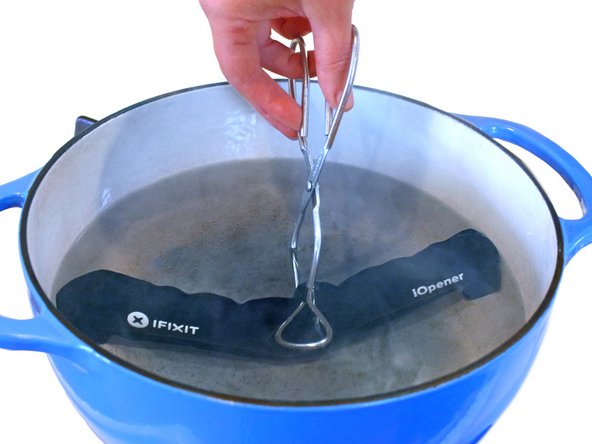

Если у вас нет микроволновой печи, выполните следующие действия, чтобы нагреть iOpener в кипящей воде.
Наполните кастрюлю или сковороду достаточным количеством воды, чтобы iOpener полностью погрузился в нее.
Нагрейте воду до кипения. Выключите нагрев.
Поместите iOpener в горячую воду на 2-3 минуты. Убедитесь, что iOpener полностью погружен в воду.
С помощью щипцов достаньте нагретую iOpener из горячей воды.
Тщательно просушите iOpener полотенцем.
iOpener будет очень горячей, поэтому будьте осторожны и держите ее только за концевые выступы.
Ваша iOpener готова к использованию! Если вам необходимо повторно нагреть iOpener, нагрейте воду до кипения, выключите нагрев и опустите iOpener в воду на 2-3 минуты.
Шаг 5 Передняя панель


Если стекло дисплея треснуло, заклейте его скотчем, чтобы предотвратить дальнейшее разрушение и избежать телесных повреждений во время ремонта.
Наклейте на дисплей iPad полоски прозрачной упаковочной ленты внахлест, пока не заклеите всю лицевую сторону.
Это удержит осколки стекла и обеспечит целостность конструкции при отжимании и поднятии дисплея.
Сделайте все возможное, чтобы следовать остальным пунктам руководства, как описано. Однако после того как стекло будет разбито, оно, скорее всего, продолжит трескаться в процессе работы, и вам может понадобиться использовать металлическую выколотку, чтобы выковырять стекло.
Наденьте защитные очки, чтобы защитить глаза, и будьте осторожны, чтобы не повредить ЖК-экран.
Шаг 6


Поскольку во время этой процедуры вы можете столкнуться с разбитым стеклом, мы настоятельно рекомендуем надеть защитные очки для защиты от летящих осколков.
Положите iOpener плашмя на правый край iPad, разглаживая его так, чтобы обеспечить хороший контакт между поверхностью iPad и iOpener.
Дайте сумке посидеть на iPad примерно 90 секунд, прежде чем пытаться открыть переднюю панель.
Шаг 7


В правом верхнем углу iPad есть небольшой зазор в клейком кольце, примерно в 2,0 дюймах (~5 см) от верхней части iPad. Вы собираетесь использовать это слабое место.
Совместите инструмент с кнопкой выключения звука. Вставьте кончик пластикового инструмента для открывания в щель между передним стеклом и пластиковым ободком. Вставьте самый кончик инструмента, чтобы расширить трещину.
Может потребоваться некоторое усилие, чтобы зажать кончик инструмента между стеклом и пластиком. Работайте терпеливо и осторожно, покачивая пластиковый инструмент для открывания вперед-назад по мере необходимости.
Шаг 8

Убедитесь, что вы поместили инструмент в нужное место — между пластиковой рамкой дисплея и стеклом передней панели.
Шаг 9


Удерживая кончик инструмента для открывания пластика зажатым между передним стеклом и пластиковым ободком, вставьте пластиковый медиатор для открывания пластика в зазор, прямо рядом с инструментом для открывания пластика.
Шаг 10


Извлеките пластиковый инструмент для открывания из iPad и задвиньте пластиковый медиатор под переднее стекло на глубину ~0,5 дюйма.
Шаг 11

Пока вы работаете над снятием клея с правой стороны iPad, разогрейте iOpener и установите его на нижний край iPad.
Шаг 12


Пока нижний край нагревается iOpener, начните снимать клей с правого края iPad.
Сдвиньте открывающий медиатор вниз вдоль края iPad, освобождая клей по мере продвижения.
Клей очень прочный, и может потребоваться серьезное усилие. Работайте осторожно.
Если вы видите кончик открывающего резца под передним стеклом, чуть-чуть вытяните его. Хотя такое глубокое использование медиатора ничего не повредит, он может оставить следы клея на ЖК-дисплее.
Шаг 13
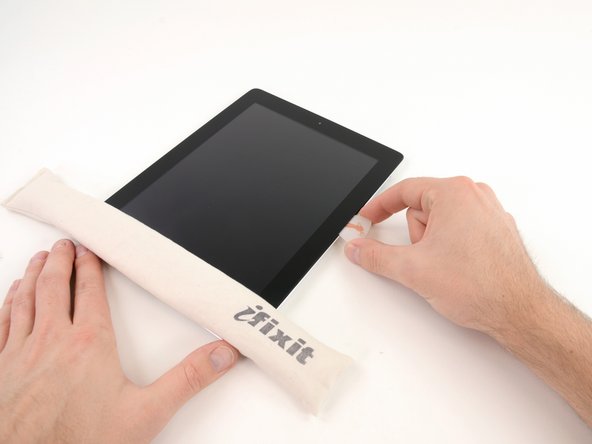


Возможно, вам понадобится переместить нагретый iOpener обратно на правый край iPad, когда вы освободите клей. Это зависит от того, как долго iPad мог остывать, пока вы работали с ним.
Если открывающийся медиатор застрял в клее, «прокатите» его вдоль боковой поверхности iPad, продолжая освобождать клей.
Шаг 14


Прежде чем вынуть первый открывающий медиатор из нижнего угла iPad, вставьте второй медиатор под правый край переднего стекла, чтобы клей не прилип снова.
Снова нагрейте iOpener и переместите его к верхнему краю iPad.
Шаг 15

Следующие несколько шагов требуют особой осторожности.
Антенна Wi-Fi прикреплена к нижнему правому краю задней панели iPad с помощью винтов и кабеля. Из-за ориентации антенны Wi-Fi необходимо действовать осторожно, иначе это может привести к необратимым повреждениям антенны Wi-Fi.
Вам придется отклеить клей, крепящий антенну к передней панели, не повредив хрупкие детали, прикрепляющие антенну к нижней части iPad. Аккуратно выполните следующие шаги.
Шаг 16


Проведите открывающим резцом по правому нижнему углу iPad, освобождая клей.
Не продвигайте медиатор дальше правого нижнего угла. Этим вы можете повредить антенну Wi-Fi.
Шаг 17


Для этого шага необходимо переместить открывающийся медиатор вдоль правого нижнего края передней панели. Антенна Wi-Fi находится очень близко к углу и легко отрывается при неправильном снятии клея.
Не вынимайте медиатор из-под переднего стекла полностью, а слегка потяните его на себя, чтобы ~1/8″ (3 мм) кончика оставалось под передним стеклом.
Проведите кончиком медиатора по нижнему краю iPad, освобождая клей над антенной Wi-Fi.
Шаг 18
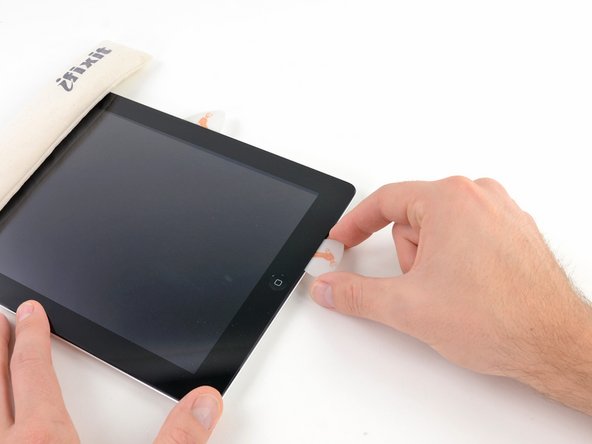

Как только вы продвинулись дальше антенны Wi-Fi (примерно на 3 дюйма (75 мм) от правого края, или прямо рядом с кнопкой «Домой»), снова вставьте открывающий медиатор на полную глубину.
Сдвиньте медиатор вправо, освобождая клей, крепящий антенну Wi-Fi к переднему стеклу.
Антенна прикреплена к нижней части iPad с помощью винтов и кабеля. Этот шаг позволяет отсоединить антенну от передней панели, чтобы при снятии панели антенна не была повреждена.
Шаг 19


Продолжайте освобождать клей вдоль нижней части iPad, вытягивая открывающийся медиатор достаточно далеко, чтобы обойти кнопку «Домой», и снова вставляя его на глубину 1/2 дюйма (10 мм), когда медиатор окажется за кнопкой «Домой».
Если клей слишком сильно остыл вдоль нижнего края, снова нагрейте iOpener, чтобы разогреть клей в месте работы.
Не нагревайте iOpener более минуты за раз и всегда выдерживайте не менее двух минут перед повторным нагревом.
Шаг 20


Продолжайте высвобождать клей вдоль всего нижнего края iPad.
В моделях iPad 4 вставьте медиатор в эту область на глубину не более 1/2 дюйма (10 мм), чтобы не повредить ленточный кабель кнопки «Домой».
Оставьте открывающийся медиатор зажатым под передним стеклом рядом с кнопкой «Домой».
Шаг 21

Разогрейте iOpener в микроволновой печи и положите его на левый край iPad, чтобы клей начал разогреваться в этой области.
Шаг 22


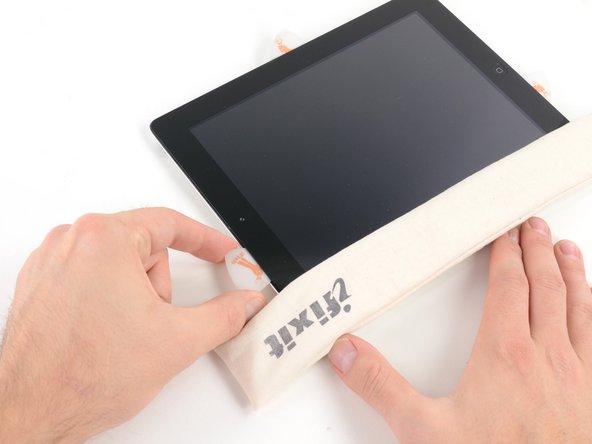
Проведите медиатором вдоль верхнего края iPad, слегка выдвигая его, чтобы обойти кронштейн фронтальной камеры.
Клей на этом участке очень толстый, поэтому может потребоваться приложить изрядное усилие. Работайте осторожно и медленно, стараясь не поскользнуться и не повредить себя или iPad.
Если клей слишком сильно остыл, замените iOpener вдоль верхнего края и продолжайте работу. Если iOpener слишком сильно остыл, подогрейте его.
Если открывающий медиатор застревает в клее, «прокатите» его, как показано в шаге 9.
Шаг 23


Продолжая высвобождать клей вдоль верхнего края iPad, проведите открывающим резцом по левому верхнему углу.
Если клей достаточно теплый, снимите iOpener с iPad для удобства. Однако если клей еще достаточно липкий, снова нагрейте iOpener и положите его на левый край, пока вы работаете.
Шаг 24


Сдвиньте открывающий медиатор вдоль левого края iPad, освобождая клей по мере продвижения. Клей здесь тонкий из-за дигитайзера, расположенного вдоль всей левой стороны. Убедитесь, что резцы не слишком глубокие (не более 1/2 дюйма) 10 мм, чтобы не повредить дигитайзер.
Кабель дигитайзера расположен примерно в 2 дюймах (50 мм) от нижней части iPad. Перестаньте сдвигать медиатор, когда вы достигнете ~2,25 дюйма (60 мм) от нижней части iPad.
Шаг 25
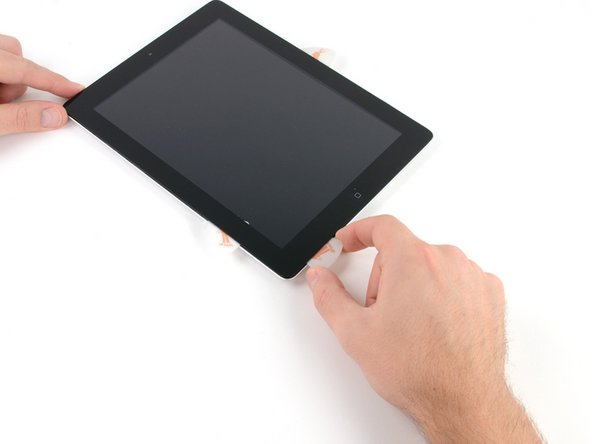

С помощью открывающегося резца, который всё ещё находится под нижним краем iPad, освободите клей вдоль левого нижнего угла.
Нижняя часть кабеля дигитайзера находится всего в ~1″ (25 мм) от нижней части iPad. Работайте осторожно и медленно, стараясь не перерезать этот кабель.
Шаг 26

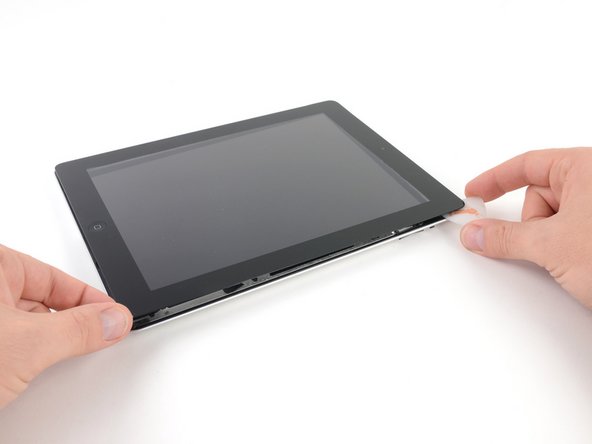
С помощью одного из открывающихся резцов подденьте правый нижний угол iPad и возьмите его пальцами.
Возможно, часть клея по периметру iPad снова приклеилась. Если это так, подденьте медиатором край iPad, где все еще приклеено переднее стекло, и «срежьте» клей.
Шаг 27


Держа iPad за правый верхний и нижний углы, поверните переднее стекло в сторону от iPad.
Будьте осторожны с клеем, который может остаться, и используйте кирку, чтобы срезать клей, который может удерживать переднюю панель.
Во время сборки используйте ткань из микрофибры и сжатый воздух, чтобы очистить ЖК-дисплей от пыли и отпечатков пальцев перед установкой стекла на место.
Шаг 28 Сборка передней панели


Выкрутите четыре 2-миллиметровых винта Phillips #00, крепящих ЖК-дисплей к алюминиевой рамке.
Левый нижний винт заслоняет разъем ленточного кабеля кнопки Home. Осторожно отодвиньте ленточный кабель кнопки home в сторону, чтобы выкрутить левый нижний винт.
Шаг 29


Используя пластиковый инструмент для открывания или пробойник, подденьте правый край ЖК-дисплея из iPad.
Поверните ЖК-дисплей вдоль его левого края и положите его на переднюю стеклянную панель.
Будьте осторожны при перемещении ЖК-дисплея. Ленточный кабель хрупкий и может сломаться, если его слишком сильно согнуть.
Шаг 30 ЖК-дисплей

С помощью кончика шила отклейте кусочек ленты, закрывающей разъем ленточного кабеля ЖК-дисплея.
Шаг 31


Откиньте вверх фиксирующую крышку на разъеме ZIF ленточного кабеля ЖК-дисплея.
Пальцами или пинцетом извлеките ленточный кабель ЖК-дисплея из гнезда на логической плате.
Возможно, вам придётся принудительно перезагрузить iPad, удерживая кнопку питания и кнопку «Домой» не менее десяти секунд, пока не появится логотип Apple, если ЖК-экран не включится после подключения разъёма ZIF для ЖК-экрана, когда вы соберёте всё обратно.
Шаг 32

Не касаясь передней части ЖК-дисплея, снимите ЖК-дисплей с передней панели.
Шаг 33 Сборка передней панели


Если есть, удалите кусок электрической ленты, закрывающей антенну Wi-Fi, кабель динамика и ленточный кабель кнопки Home.
Шаг 34


Откиньте вверх фиксирующую крышку на разъеме ZIF кабеля ленты домашней кнопки.
Шаг 35


С помощью пинцета извлеките ленточный кабель домашней кнопки из гнезда на логической плате.
Шаг 36

Извлеките ленточный кабель кнопки «домой» из его углубления в заднем корпусе.
Шаг 37

С помощью кончика шила отклейте кусочек ленты, которая крепит ленточный кабель дигитайзера к логической плате.
Шаг 38


Откиньте вверх фиксирующие крышки на обоих разъемах ZIF кабеля ленты дигитайзера.
Шаг 39


С помощью плоского конца шила ослабьте клей под ленточным кабелем дигитайзера.
Вытащите ленточный кабель дигитайзера прямо из гнезд на логической плате.
Шаг 40


Отсоедините ленточный кабель дигитайзера и с помощью плоского конца лопатки освободите клей, крепящий кабель к заднему алюминиевому корпусу.
Шаг 41

Пальцами вытяните ленточный кабель дигитайзера из его углубления в алюминиевой рамке.
Снимите переднюю панель с iPad.
Шаг 42 Кнопка Home в сборе

Кнопка Home в сборе прикреплена к передней панели с помощью клея. Настоятельно рекомендуется использовать iOpener, чтобы размягчить клей.
Поместите iOpener в микроволновую печь и разогревайте его в течение одной минуты на самой высокой мощности (или всего тридцать секунд, если вы используете новый iOpener с гелевым наполнителем).
Будьте осторожны, чтобы не перегреть iOpener во время процедуры ремонта. Мы рекомендуем подождать не менее двух минут перед повторным нагревом iOpener.
Поместите iOpener над кнопкой «Домой» на передней грани дисплея.
Шаг 43

Осторожно отсоедините ленточный кабель кнопки «Домой» от передней панели.
Шаг 44


Подденьте пластиковый инструмент для открывания под правой стороной блока кнопки home и подденьте вверх, освобождая клей на этой стороне.
Используя вышеописанную технику, освободите клей на левой стороне кнопки home.
Поднимите крепление кнопки home вверх с передней панели.
Шаг 45


Вставьте край пластикового инструмента для открывания под край монтажного кронштейна кнопки Home.
Сдвиньте пластиковый инструмент для открывания вдоль фиксирующей пружинной скобы, освободив клей.
Снимите кнопку home с монтажным кронштейном с передней панели.
