
Введение
В этом руководстве вы сможете выполнить процесс извлечения и замены текущего устройства чтения карт памяти SD, расположенного в левом верхнем углу над батареей. После снятия клавиатуры вы сможете получить доступ к другим компонентам вашего HP Chromebook 11-2210nr.
Шаг 1 Устройство для чтения карт памяти SD
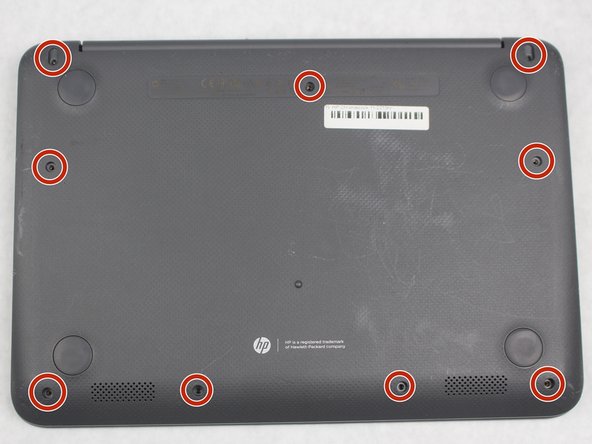

Переверните ноутбук и открутите 9 видимых 6-миллиметровых винтов с помощью отвертки Phillips #1.
Шаг 2


С помощью металлической лопатки снимите две резиновые прокладки, расположенные ближе к шарниру ноутбука.
С помощью отвертки Phillips #1 выкрутите два дополнительных винта 6 мм, расположенных под резиновыми прокладками.
Две нижние резиновые прокладки не содержат винтов, но вы можете проверить, если хотите быть уверенными.
Шаг 3

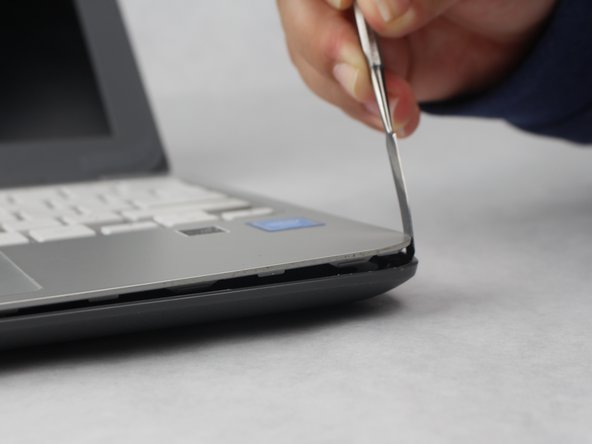
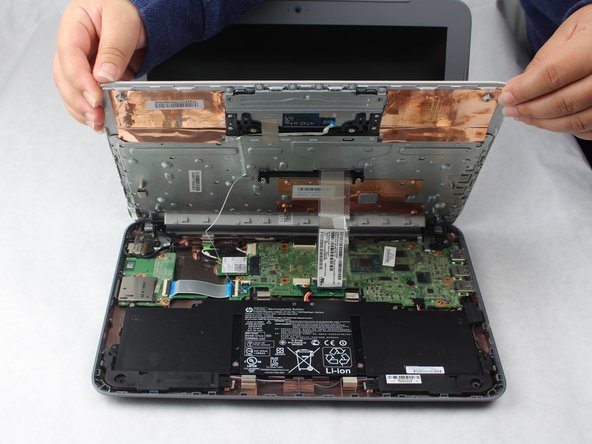
Переверните ноутбук и металлической лопаткой проведите по пластиковому шву, чтобы отклеить его.
Вы услышите поскрипывающие звуки, когда будете скользить по устройству.
Для более легкого снятия начинайте с боков и продвигайтесь к углам.
Шаг 4

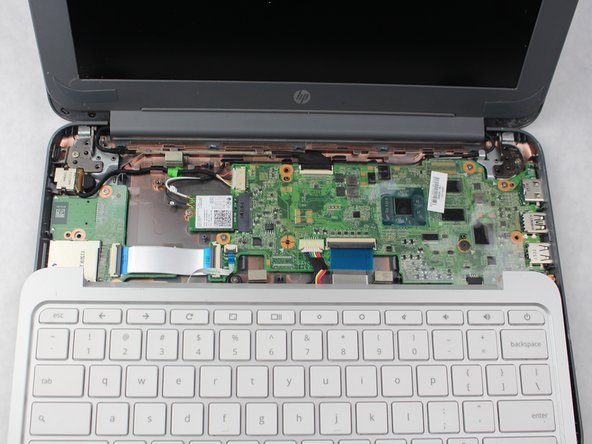
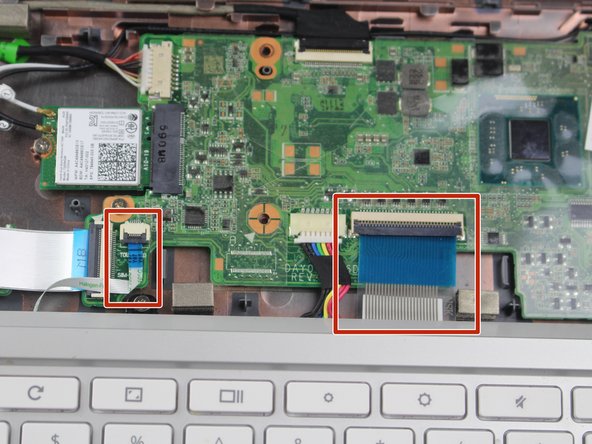
Осторожно снимите клавиатуру и аккуратно поднесите ее к себе, пока не станут видны два ленточных провода, и положите клавиатуру на место.
Найдите место, где два ленточных провода удерживаются двумя микросхемами.
При этом клавиатура пока не отсоединяется от ноутбука.
Шаг 5

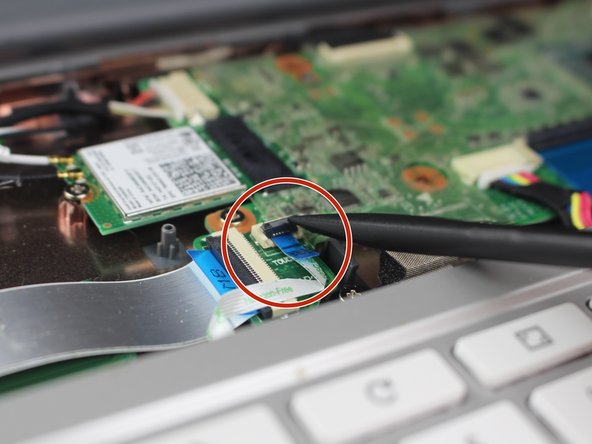
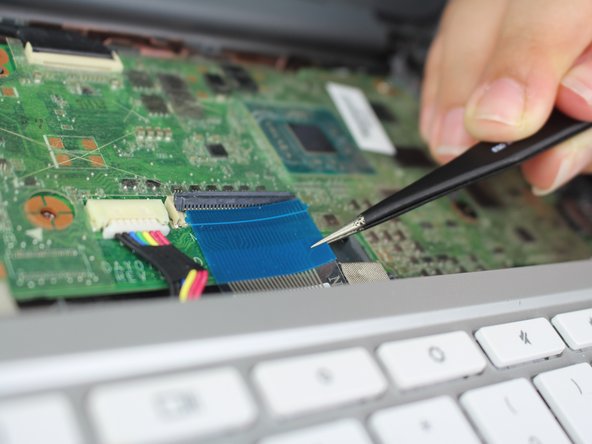
С помощью нейлоновой лопатки надавите на пластиковые застежки, удерживающие два ленточных провода, чтобы правильно отсоединить их.
Для этого шага необходимо использовать нейлоновую лопатку. Любой металлический может повредить материнскую плату.
Этот шаг позволяет полностью отсоединить клавиатуру для безопасного извлечения и замены.
Шаг 6

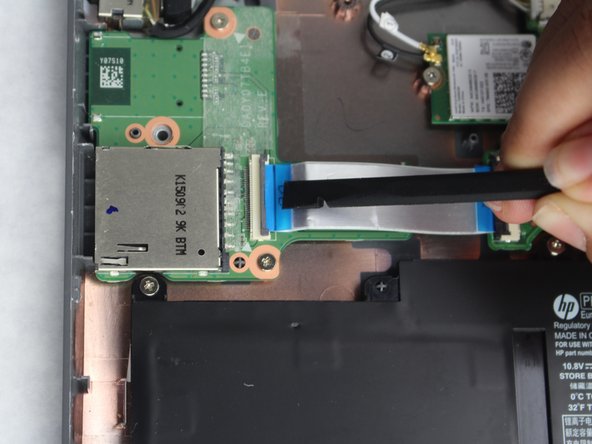
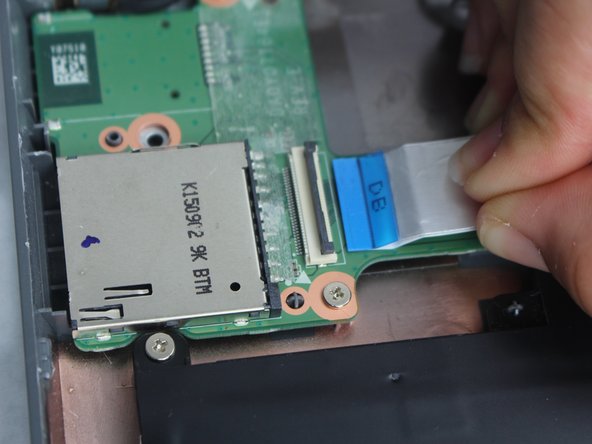
Найдите устройство чтения SD-карт в левом верхнем углу над батареей.
Подденьте пластиковые застежки, удерживающие разъемы ZIF на месте, с помощью нейлоновой лопатки или пальца.
Аккуратно выдвиньте ленточный кабель, отсоединив его от устройства чтения карт памяти SD.
Шаг 7

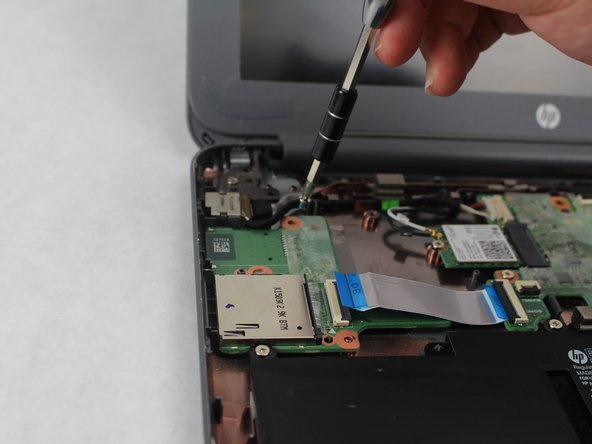
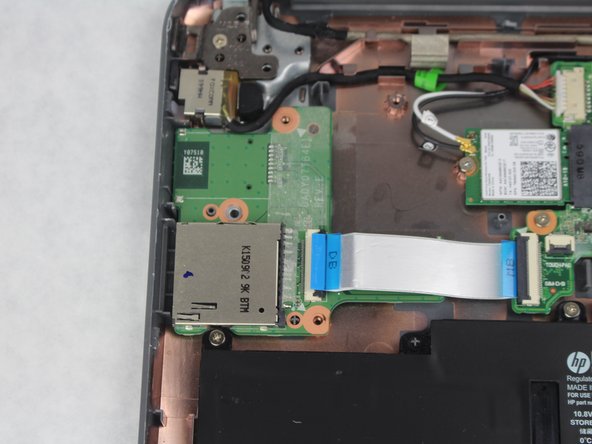
Выкрутите два 4-миллиметровых винта, используя крестовую отвертку №1.
Это позволит отсоединить порт SD от ноутбука.
Шаг 8


Аккуратно поднимите и снимите компонент SD Card Reader с ноутбука.
