
Введение
В процессе эксплуатации устройство чтения карт памяти SD вашего ноутбука может перестать считывать карты памяти SD. Устройство чтения SD-карт может потребовать замены, если компьютер не распознает, когда в него вставлена SD-карта. Стоит попробовать вставить несколько SD-карт, чтобы убедиться, что проблема в устройстве чтения SD-карт, а не в самой SD-карте. Замените устройство чтения, руководствуясь этим руководством.
Шаг 1 Устройство для чтения карт памяти SD

Переверните ваш Chromebook так, чтобы нижняя часть была обращена вверх.
Шаг 2


Выкрутите 6-миллиметровый винт Phillips #00, которым крепится задняя крышка.
Осторожно снимите крышку.
Пока отложите крышку и винт в сторону.
Шаг 3

С помощью пробки или пальца сдвиньте ползунок отсоединения аккумулятора и удерживайте его на месте, как показано на рисунке.
При сборке удерживать ползунок не нужно.
Шаг 4

Удерживая ползунок, вытащите старую батарею.
При сборке удерживать ползунок не нужно.
Шаг 5


Выкрутите два винта Phillips #00 диаметром 3 мм, расположенные на карте WiFi.
Отсоедините провода от карты WiFi.
Наклоните карту WiFi вверх и извлеките ее, потянув на себя.
Шаг 6

Выкрутите пятнадцать 6-миллиметровых винтов Phillips #00, крепящих пластиковую заднюю панель.
Выкрутите пять 3 мм винтов Phillips #00, крепящих пластиковую заднюю панель.
Шаг 7


С помощью инструмента для открывания оттяните выступы ленточного кабеля твердотельного накопителя.
Аккуратно вытащите ленточный кабель.
Извлеките твердотельный накопитель.
Шаг 8

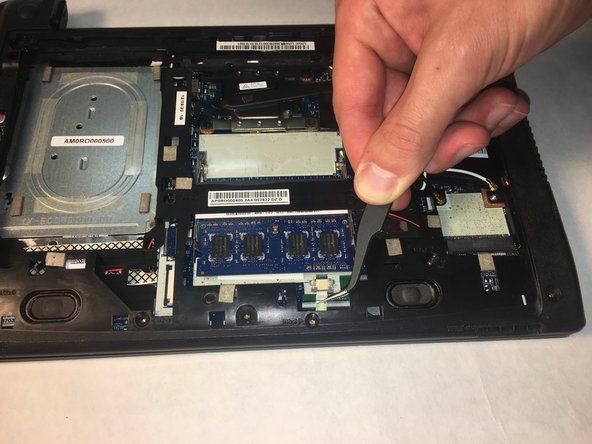
С помощью инструмента для открывания оттяните язычки ленточного кабеля, расположенного под платой оперативной памяти.
Аккуратно извлеките ленточный кабель из-под платы RAM с помощью пинцета, расположенного под углом.
Шаг 9

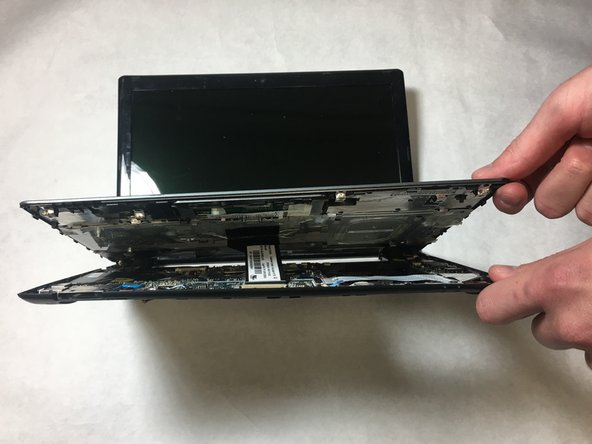
С помощью инструмента для открывания подденьте шов по внешнему периметру заднего корпуса.
Подденьте задний корпус и отделите его от корпуса клавиатуры.
Шаг 10

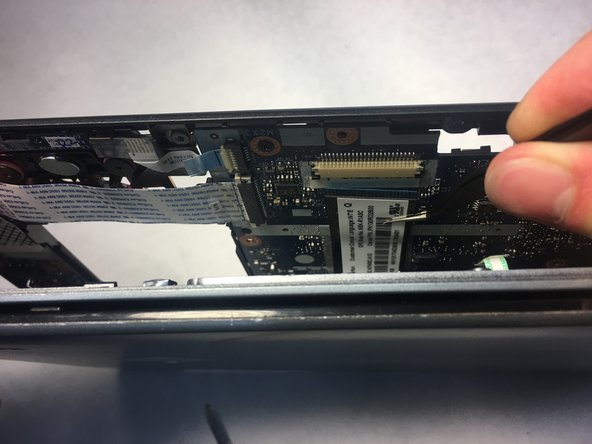
С помощью инструмента для открывания потяните назад язычки на ленточном кабеле, соединяющем клавиатуру и заднюю панель.
С помощью пинцета, расположенного под углом, аккуратно извлеките ленточный кабель.
Шаг 11

Поднимите клавиатуру с заднего корпуса.
Шаг 12

С помощью паяльника отпаяйте узлы, указанные на устройстве чтения SD-карт. Сверху будет 11 узлов (см. широкий красный прямоугольник) и по одному узлу с каждой стороны (см. два красных квадрата).
Извлеките и установите на место устройство чтения карт памяти SD.
