
Введение
Если ваша камера продолжает показывать сообщение «Ошибка карты памяти SD», но используемая карта памяти SD правильного типа и не повреждена, возможно, устройство чтения карт памяти SD нуждается в замене. Сняв заднюю крышку и ЖК-экран, вы сможете самостоятельно заменить устройство чтения карт памяти SD.
Шаг 1 Задняя крышка


Выключите камеру.
Переверните камеру вверх дном и нажмите на выступ, чтобы освободить крышку батарейного отсека. Извлеките батареи.
Шаг 2

Переверните фотокамеру, чтобы увидеть крышку «Card/Batt. Открыть».
С помощью крестообразной отвертки #000 открутите три (3) винта диаметром 4,0 мм.
Шаг 3

Откройте крышку «Card/Batt. Открыть» крышку.
Выкрутите один (1) винт диаметром 5,0 мм с помощью крестообразной отвертки № 000.
Шаг 4
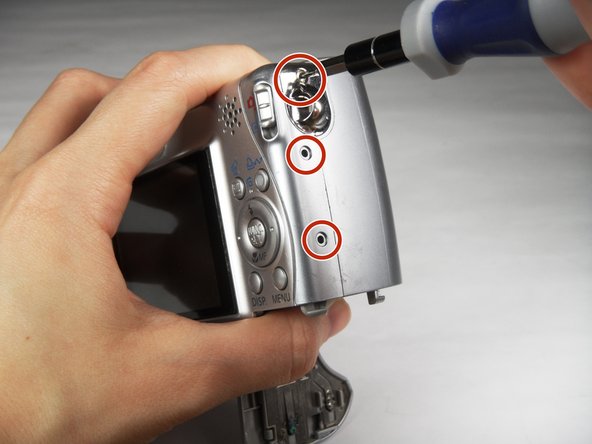
Поверните камеру к правой стороне ЖК-экрана.
Выкрутите три (3) винта диаметром 4,0 мм с помощью крестообразной отвертки № 000.
Шаг 5


Аккуратно снимите заднюю крышку.
Начните снизу с угла крышки «Card/Batt. Открыть» крышки.
Затем переходите к другим краям и верхней части.
В верхней части она может быть тугой!
Шаг 6 Устройство для чтения карт памяти SD


Поверните камеру, чтобы увидеть заднюю часть.
Выкрутите один (1) винт 3,0 мм в правом верхнем углу экрана.
На этой рамке находится небольшая металлическая планка. Сохраните ее вместе с винтами, которые были удалены из камеры.
Шаг 7


Приподнимите ЖК-экран с задней стороны, чтобы увидеть подключенные ленточные кабели.
С помощью пинцета подденьте черную полоску.
Шаг 8


Аккуратно вытащите большую ленту.
Аккуратно вытащите маленькую ленту.
На маленькой ленте нет полоски, как на большой ленте.
Шаг 9


Выкрутите два (2) винта 3,0 мм, как показано на рисунке, с помощью крестообразной отвертки #000.
Шаг 10


Отсоедините ленту от зажима/перекладины, потянув ее пинцетом вверх.
Шаг 11

Извлеките устройство чтения SD-карт и установите его на место.
Есть еще одна металлическая планка, которая отсоединяется от устройства чтения SD-карт при удалении винтов.
