
Введение
В этом руководстве показано, как правильно извлечь устройство чтения дисков из устройства Samsung BD-F5700 Blue Ray Reader для замены. Это руководство будет полезно, если устройство чтения дисков не работает. Перед началом работы убедитесь, что устройство отключено от сети и выключено. В устройстве чтения дисков много хрупких деталей, поэтому обращайтесь с ними осторожно и не используйте металлические инструменты.
Шаг 1 Шнур питания


Отверткой Phillips 0 открутите два (2) задних винта диаметром 10 мм.
Используйте инструмент для открывания iFixit, чтобы отделить верхний пластиковый корпус от нижнего металлического корпуса.
Открывая устройство, будьте осторожны, чтобы не повредить ленточный кабель, обведенный на изображении 3.
Шаг 2


С помощью отвертки Phillips 0 выкрутите два (2) винта диаметром 10 мм из пластиковой крышки.
Снимите пластиковую крышку с платы.
Шаг 3


Потяните вверх за заднюю часть черно-белого провода, чтобы отсоединить черный язычок от устройства.
Чтобы полностью извлечь провод из устройства, нажмите на белый выступ в устройстве и осторожно потяните.
Шаг 4

Вставьте инструмент для открывания iFixit в черный выступ на шнуре питания и с помощью рычага откройте черный выступ.
Потяните за выступ на проводе, чтобы его можно было установить на сменный шнур.
Шаг 5 Устройство чтения дисков

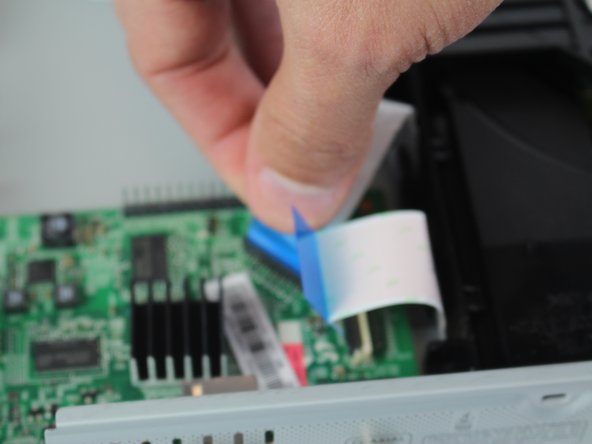
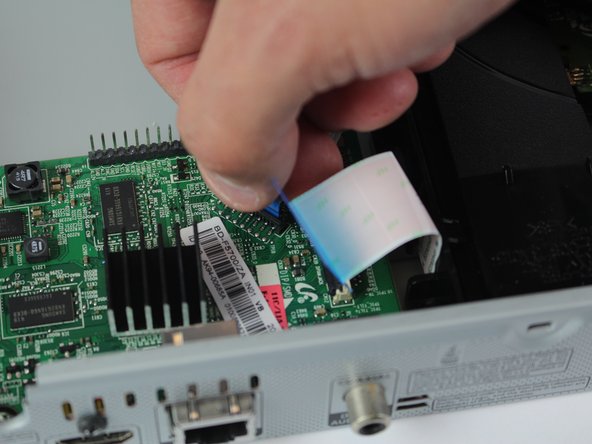
Крепко возьмитесь за жесткий пластиковый выступ, прикрепленный к основанию, и потяните вверх.
Важно не порвать ленточные кабели.
Шаг 6

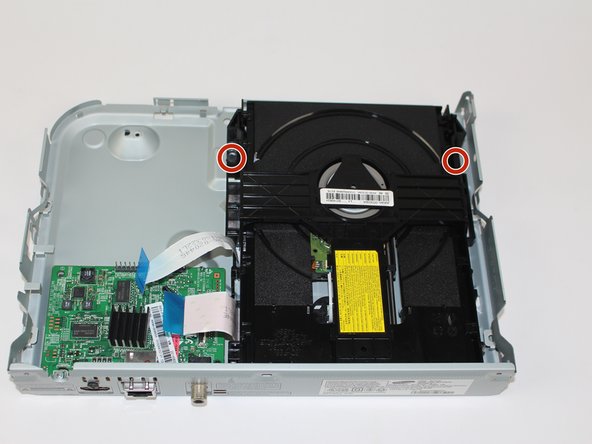
Выкрутите два 7-миллиметровых винта с помощью крестовой отвертки №1.
Шаг 7

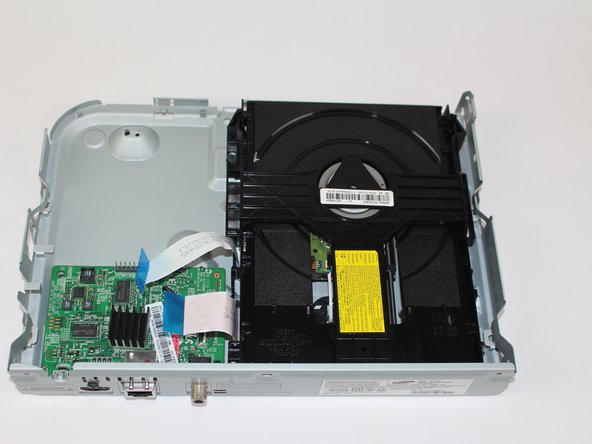
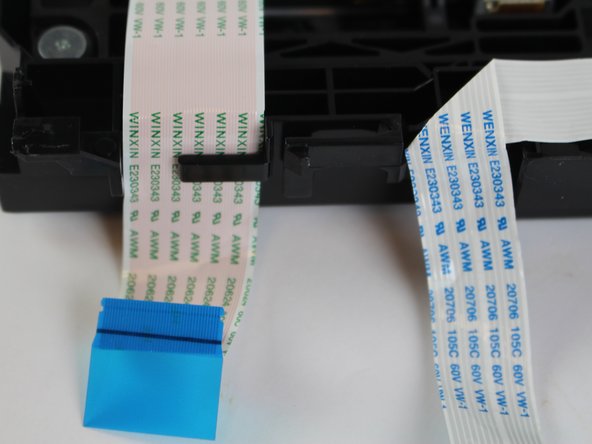
Возьмитесь за оба выступа на боковой стороне лотка для дисков, надавите на него спереди и поднимите лоток для дисков, чтобы извлечь его.
Шаг 8

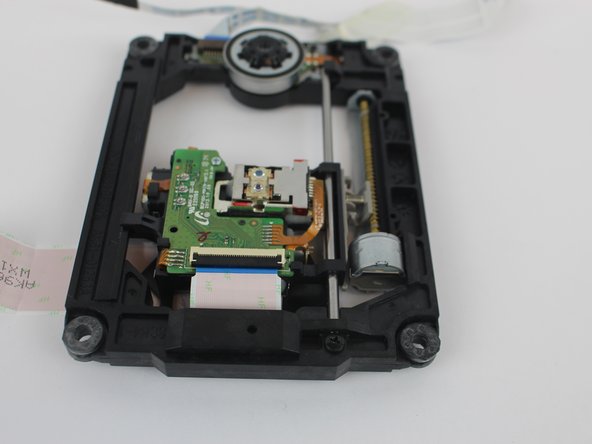
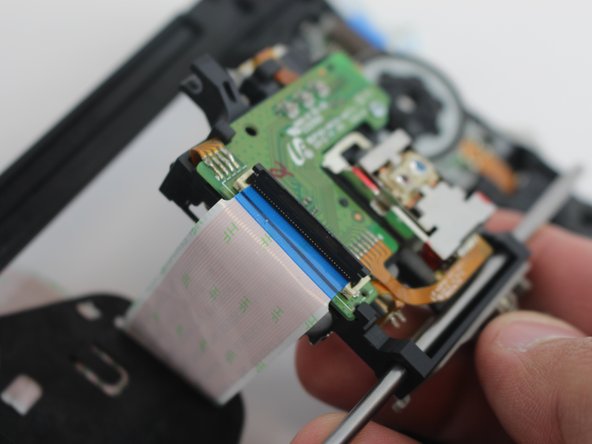
Поднимите вверх черный фиксирующий выступ на разъеме ZIF.
Шаг 9

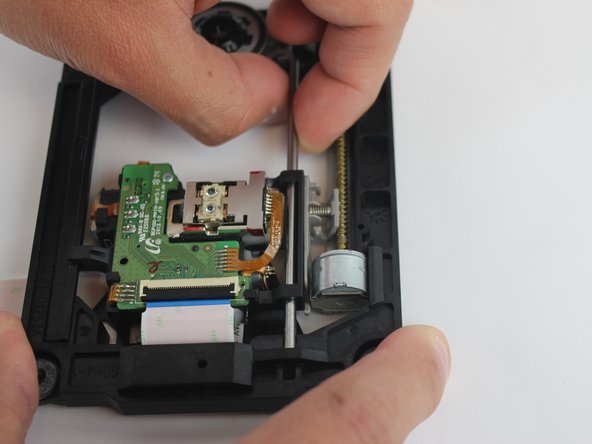
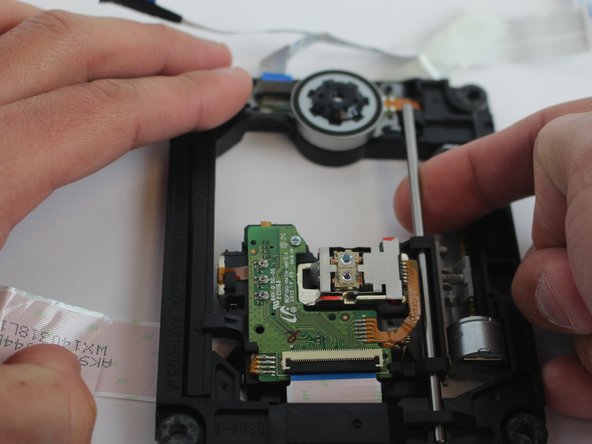
Выкрутите 10-миллиметровый винт с помощью крестообразной отвертки №1.
Снимите небольшую металлическую планку, потянув ее наружу.
Шаг 10

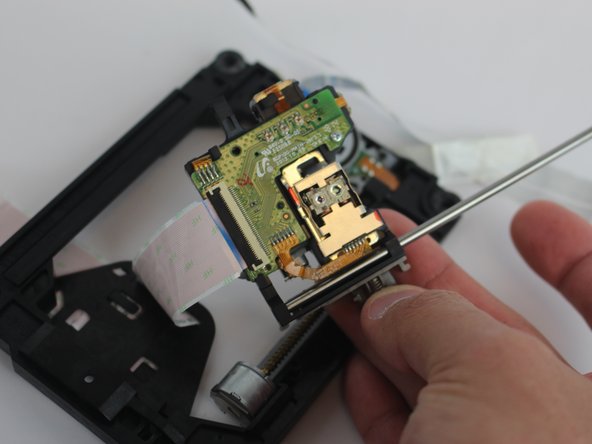
Переверните лоток для дисков так, чтобы лазер был направлен вниз.
Вытащите устройство чтения дисков из лотка для дисков.
