
Шаг 1 Корпус


Подденьте пластиковый выступ, который виден сквозь щели в переднем левом углу, с помощью палочки.
Шаг 2

Переместитесь вниз по той же стороне и вставьте пластиковый выступ.
Шаг 3

Переместитесь к передней правой стороне и снова вставьте пластиковый выступ.
После этого четвертый выступ вставлять не нужно.
Шаг 4


Возьмите крышку за переднюю сторону и потяните вверх.
Вы можете столкнуться с некоторым сопротивлением. Тяните сильно, но не дергайте.
Шаг 5

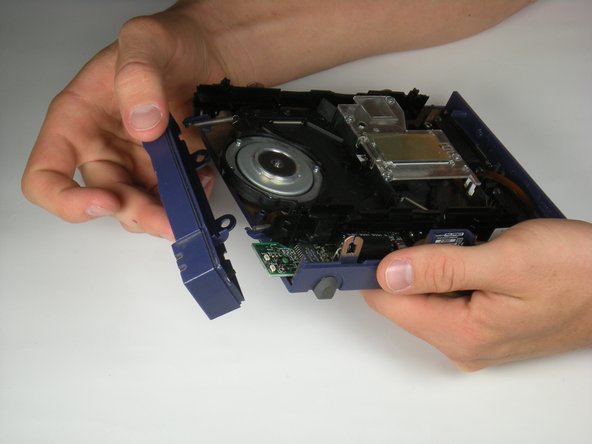
Наклоните переднюю часть корпуса вниз, пока штифты не отсоединятся от нижней части корпуса.
Поднимите вверх и выньте наружу.
В этот момент материнская плата будет свободна.
Шаг 6 Устройство чтения дисков


Отсоедините две пружины от передних пластиковых крючков.
Черные боковые направляющие устройства чтения должны легко сдвинуться вперед и отсоединиться.
Шаг 7

К материнской плате подключен белый выступ. Потяните его вверх, осторожно покачивая взад-вперед.
Выступ не вынимается полностью, он лишь слегка сдвигается вверх, поэтому не вырывайте его!
Шаг 8


Возьмите устройство чтения за боковые стороны и аккуратно потяните его вверх.
К нижней части считывателя по-прежнему подключены два провода, которые не были отсоединены.
Шаг 9

Отсоедините белые провода, используя пинцет, чтобы аккуратно потянуть нижний разъем на себя.
Шаг 10


Отсоедините тонкий ленточный провод, используя пинцет, чтобы аккуратно потянуть разъем снизу на себя.
Шаг 11

Поднимите считывающее устройство вверх и извлеките его из устройства.
