
Введение
Кнопка питания и ушной динамик телефона являются частью одного компонента, поэтому их необходимо заменять вместе. Кнопка питания отвечает за включение/выключение телефона, а также за сброс настроек. Динамик отвечает за звук во время телефонных разговоров.
Шаг 1 Батарея

Обесточьте устройство и убедитесь, что оно выключено.
Положите телефон экраном вниз на чистую ровную поверхность.
Шаг 2


С помощью Supdger снимите заднюю крышку телефона, используя выемку, расположенную в левом верхнем углу телефона.
Извлеките аккумулятор, поддев его с помощью Supdger за выемку, расположенную прямо под аккумулятором.
Во время создания этого руководства у нас не было доступа к батарее в нашем устройстве.
Шаг 3 Материнская плата

Извлеките SIM-карту из держателя SIM-карты, аккуратно сдвинув ее в горизонтальном направлении.
Извлеките стилус из держателя стилуса.
Шаг 4


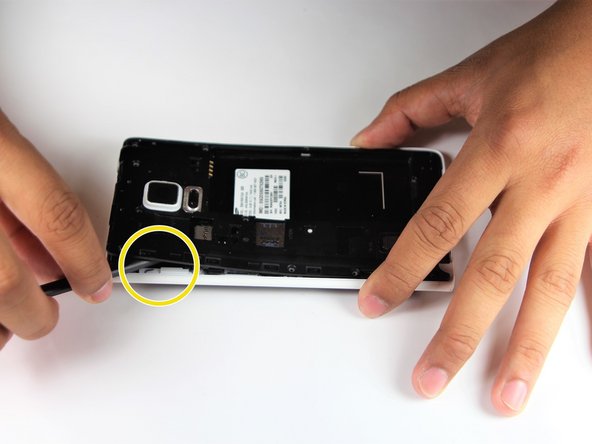
С помощью крестовой отвертки #000 открутите пятнадцать 4-миллиметровых винтов, крепящих заднее шасси.
Вставьте палец в гнездо для стилуса и подденьте среднюю рамку телефона.
Проведите шпателем по краю телефона, осторожно отделяя среднюю рамку от телефона, пока средняя рамка не будет полностью отделена.
Шаг 5


Заостренным концом выколотки отсоедините два провода (розовый и белый), расположенные в нижней части телефона.
Заостренным концом выколотки отсоедините кабель сканера отпечатков пальцев — он расположен прямо над розовым и белым кабелями.
Шаг 6


Заостренным концом дпуджера отсоедините следующие провода, которые соединяют эти детали с логической платой в левом верхнем углу:
Передняя камера
AMOLED-дисплей
Емкостный экран AMOLED
Шаг 7

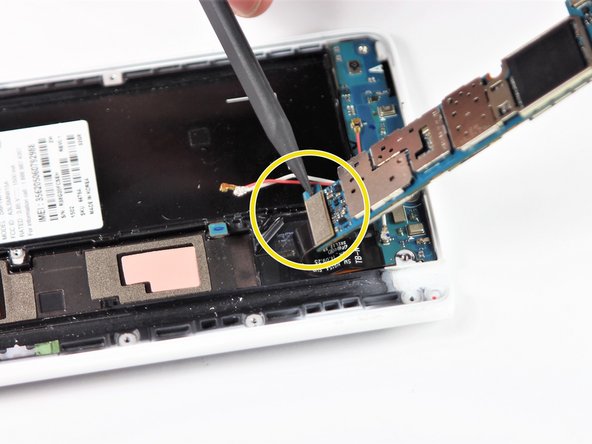
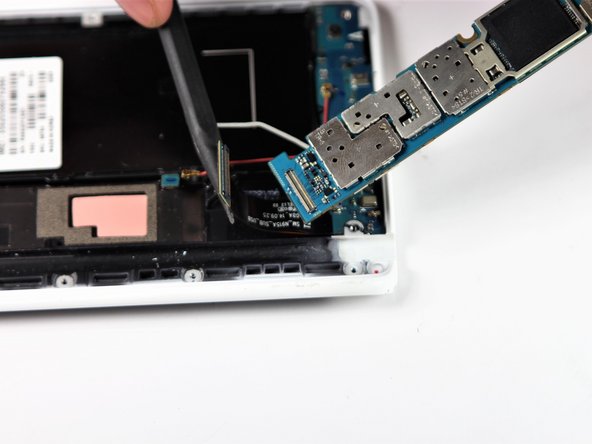
В верхней части аккуратно вставьте заостренный конец палочки под материнскую плату.
Осторожно приподнимите материнскую плату. Отсоедините кабель, соединяющий дочернюю плату. Он прикреплен к нижней стороне материнской платы.
Извлеките материнскую плату из устройства.
Шаг 8 Ушной динамик и кнопка питания

Аккуратно вставьте заостренный конец лопатки под золотистую ленту, соединяющую динамик и кнопку питания.
Приподнимите ленту, чтобы отсоединить ее от рамки.
Шаг 9


Вставьте заостренный конец шпателя под край на левой стороне динамика телефона.
Аккуратно подденьте динамик и кнопку питания.
Осторожно извлеките кнопку питания из устройства.
Чтобы собрать устройство, сначала нужно вставить кнопку питания обратно.
