
Введение
Если вы потратили достаточно времени на изучение удивительных возможностей Raspberry Pi (Model B Revision 2.0), то вы могли обнаружить неисправный/сломанный USB-порт. Не волнуйтесь, замена USB-порта — это простое решение. Во-первых, вам понадобится подходящее рабочее место и некоторые знания о пайке/пайке. Ничего сложного, просто хорошо проветриваемое помещение с чистыми, устойчивыми поверхностями. Если у вас еще нет паяльника, рекомендуется использовать модель с тонким наконечником. Осторожно, утюг будет очень горячим; всегда следите за тем, чтобы шнур утюга не мешал работе.
Если вы решите работать на улице, расположитесь подальше от ветра, тогда дым не будет мешать вам. Если вы носите контактные линзы, снимите их перед пайкой. Если дым или мусор попадут на линзы, они могут застрять и их будет трудно снять.
И наконец, будьте терпеливы. Указанное время является лишь ориентировочным. Если у вас мало или совсем нет опыта пайки, может потребоваться некоторое время, чтобы выработать ритм. Кроме того, если вы нашли технику, которая вам подходит, продолжайте. Это опыт обучения и отличный порт для практики!
Предостережение: Пайка/десольвация может привести к повреждению устройства и ожогам. Всегда работайте в хорошо проветриваемом помещении.
Шаг 1 Порт USB

Убедитесь, что ваше рабочее место имеет достаточную вентиляцию.
Очистите рабочую зону с помощью ворсостойкой салфетки.
Рекомендуется использовать салфетку из микрофибры, но не ту, которую вы любите! Позже она будет использоваться для очистки флюса.
Шаг 2


Разогрейте паяльник.
Предварительный нагрев займет 2-4 минуты, в зависимости от модели.
Намочите жаропрочную губку для очистки и держите ее поблизости.
Шаг 3


Сориентируйте Raspberry Pi так, чтобы сторона, закрытая портом, была обращена вниз, а отверстие USB-порта было видно.
Найдите 12 серебристых контактов USB на нижней и средней части платы.
Шаг 4


С помощью недорогой кисточки или аппликатора, который прилагается к флюсу, нанесите флюс вокруг 12 контактов на печатной плате (PCB).
Не забудьте покрыть флюсом то, что не должно быть покрыто припоем.
Шаг 5


Пайка/перепайка чревата повреждением устройства и ожогами.
Начиная с самых больших контактов, но по отдельности, аккуратно расплавьте паяльником припой на каждом из них, стараясь не повредить печатную плату.
На протяжении следующих двух этапов вам нужно будет поддерживать припой в жидком состоянии. Ничего страшного, если он застынет, но припой не будет фитильным, если он не жидкий.
Шаг 6


Сделайте проволочную петлю из паяльной оплетки, чтобы «впитать» припой на маленьких штырьках. Зацепите штырек и поместите наконечник паяльника одновременно на шлейф и штырек.
Используйте паяльную оплетку, чтобы «впитать» расплавленный припой. Если оплетка не впитывает припой, отрежьте ее конец и переходите к более мелким штырькам.
Это самый трудоемкий этап, и может потребоваться немного практики, чтобы отточить технику, которая работает для вас. Продолжайте нажимать!
Шаг 7

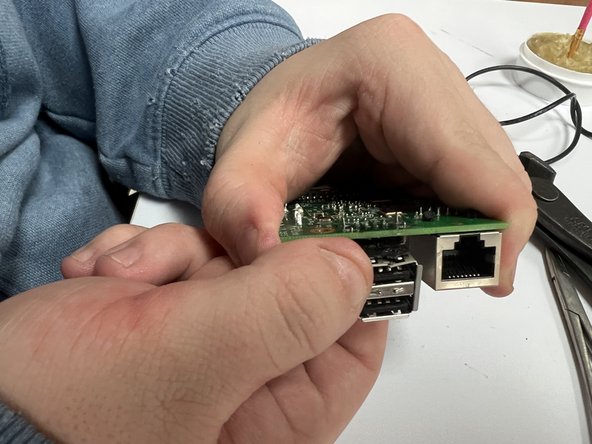
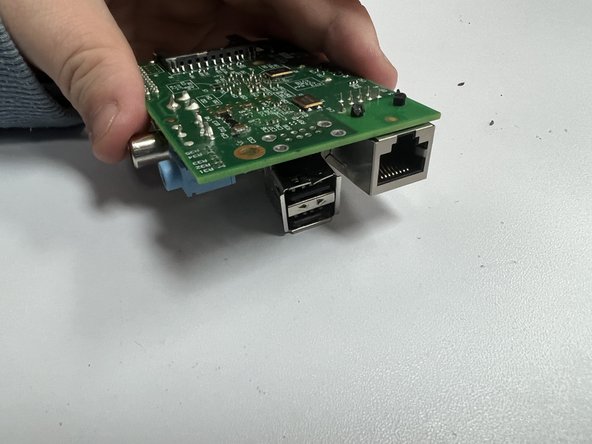
После того как весь припой с контактов удален, слегка нагрейте каждый серебряный штырек. С помощью гемостата или игольчатых плоскогубцев отсоедините маленькие штырьки от платы.
При необходимости извлеките неисправный порт, осторожно потянув за него.
Металлический корпус порта может быть горячим.
Шаг 8

Очистите излишки флюса с печатной платы с помощью салфетки из микрофибры.
Шаг 9

Вставьте сменный порт открытой стороной наружу.
Возможно, потребуется немного подтолкнуть контакты сменного порта, чтобы он полностью встал на печатную плату.
Шаг 10

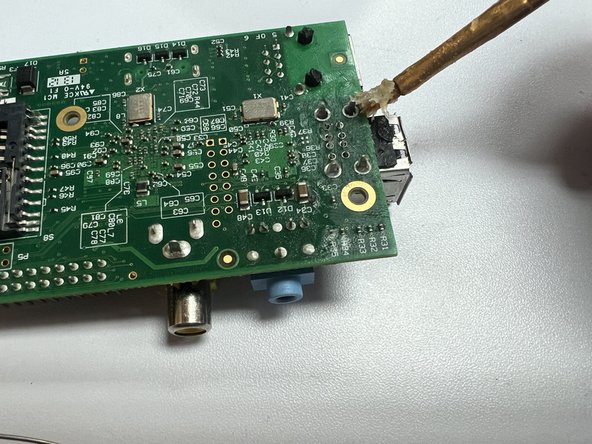
Нанесите флюс вокруг 12 контактов USB на печатной плате.
Шаг 11


Расплавьте несколько миллиметров бессвинцового припоя на кончике утюга.
Поднесите паяльник с расплавленным припоем вплотную к штырьку и его основанию. Медленно наносите припой на комбинацию штифта, основания штифта и наконечника утюга, пока припой не соберется в «пузырь», закрывая штифт и основание.
Шаг 12


Повторите предыдущий шаг для остальных выводов.
