
Введение
USB-порт является важной частью контроллера PlayStation Move. Это руководство поможет вам снять и заменить его.
Шаг 1 Корпус


Переверните контроллер и открутите четыре 10-миллиметровых винта с помощью отвертки PH #00.
Шаг 2


Подцепите боковые стороны задней панели, чтобы снять ее, и отложите в сторону.
Шаг 3


Возьмитесь одной рукой за основание контроллера, а другой осторожно потяните вверх белую сферическую деталь, чтобы снять ее.
Шаг 4


Вытащите литий-ионный аккумулятор из гнезда, чтобы извлечь его.
Следите за тем, чтобы не повредить провода или проводные компоненты, так как батарея все еще будет подключена через разъем.
Шаг 5

Отверткой PH #00 выкрутите 9-миллиметровый винт в гнезде для аккумулятора.
Шаг 6


Используя пластиковый инструмент для открывания, осторожно подденьте моторчик.
Шаг 7

Отверткой PH #00 выкрутите 9-миллиметровый винт за гнездом моторчика.
Шаг 8


Осторожно подденьте пластиковые боковины гнезда для батарейки и извлеките его (вместе с печатной платой) из пластикового корпуса контроллера перемещения.
Шаг 9

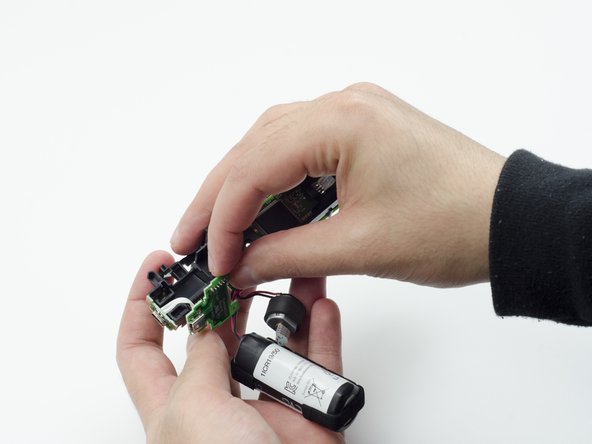
Пальцами осторожно подденьте квадратную зеленую деталь под слотом для батарейки.
Она крепится с помощью белых ленточек, которые нужно сохранить в целости.
Шаг 10

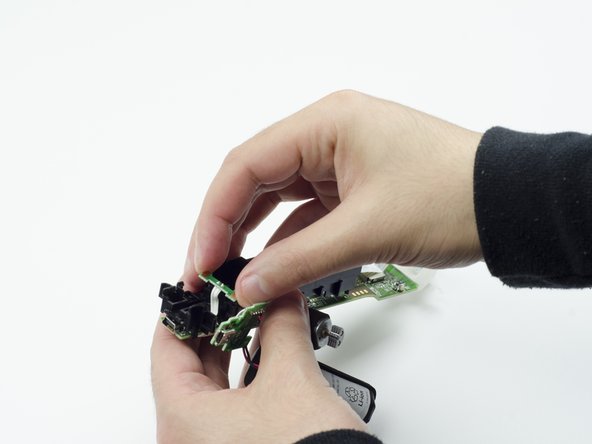

Проследите за белой лентой, прикрепленной к только что снятой части, до меньшей, более прямоугольной детали.
Поднимите прямоугольную часть из гнезда, чтобы освободить ее.
Шаг 11

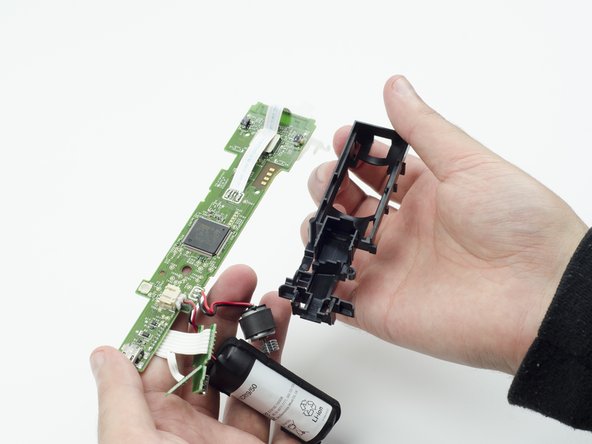
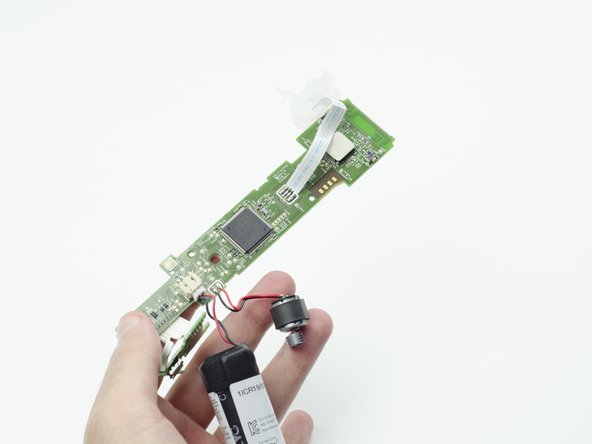
Осторожно извлеките всю печатную плату из черного пластикового корпуса.
Будьте особенно осторожны, чтобы не повредить ни один из проводных компонентов.
Шаг 12 Порт USB

В конце печатной платы вы увидите небольшой серебристый разъем (это USB).
Используя паяльник, аккуратно отпаяйте порт от платы. За помощью в пайке обращайтесь к этому руководству: Как паять и отпаивать разъемы
Чтобы установить новый USB-порт, необходимо припаять его к плате.
