No Image

Замена USB-порта Panasonic Lumix DMC-FX07

52 просмотров
17 декабря 2023

Введение

В этом руководстве показано, как установить порты USB на фотокамеру.

Шаг 1 Батарея

Panasonic Lumix DMC-FX07 USB Port Replacement, Battery: step 1, image 1 of 1

Переведите переключатель на крышке батарейного отсека в положение «Открыто».

Дверца автоматически откроется после того, как вы ее отпустите.

Шаг 2

Panasonic Lumix DMC-FX07 USB Port Replacement: step 2, image 1 of 2Panasonic Lumix DMC-FX07 USB Port Replacement: step 2, image 2 of 2

Нажмите на маленький серый выступ в правом верхнем углу влево. Батарея слегка выдвинется.

Держите палец подальше от батареи, когда она выскочит.

Шаг 3 Карта памяти

Panasonic Lumix DMC-FX07 USB Port Replacement, Memory Card: step 3, image 1 of 1

Вставьте карту памяти и отпустите ее.

Карта памяти слегка выдвинется.

Вытащите карту памяти.

Шаг 4 Задняя крышка

Panasonic Lumix DMC-FX07 USB Port Replacement, Back Cover: step 4, image 1 of 2Panasonic Lumix DMC-FX07 USB Port Replacement, Back Cover: step 4, image 2 of 2

Открутите маленькие винты по бокам камеры.

Винты с левой стороны (#00P, 4,7 мм) длиннее, чем винты с правой стороны (#00P, 3,3 мм).

Шаг 5

Panasonic Lumix DMC-FX07 USB Port Replacement: step 5, image 1 of 2Panasonic Lumix DMC-FX07 USB Port Replacement: step 5, image 2 of 2

Открутите три маленьких винта на дне (#00P, 3,3 мм).

Дно отвалится.

Шаг 6

Panasonic Lumix DMC-FX07 USB Port Replacement: step 6, image 1 of 3Panasonic Lumix DMC-FX07 USB Port Replacement: step 6, image 2 of 3Panasonic Lumix DMC-FX07 USB Port Replacement: step 6, image 3 of 3

Поднимите нижнюю часть задней крышки, поддев нижний край палочкой.

Аккуратно поднимите заднюю крышку рукой снизу вверх.

Шаг 7

Panasonic Lumix DMC-FX07 USB Port Replacement: step 7, image 1 of 3Panasonic Lumix DMC-FX07 USB Port Replacement: step 7, image 2 of 3Panasonic Lumix DMC-FX07 USB Port Replacement: step 7, image 3 of 3

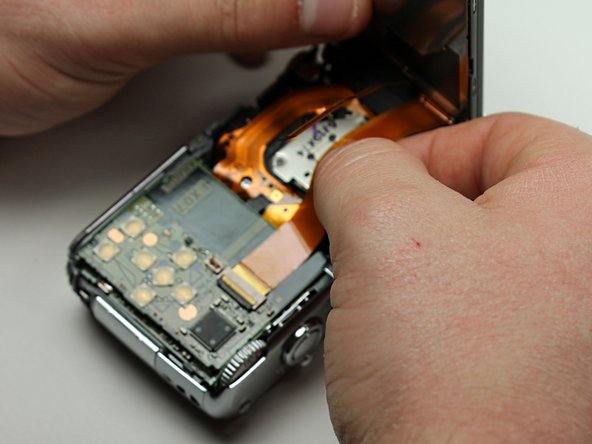
Поднимите язычки на разъемах ZIF.

Ленточные кабели должны легко выйти из разъемов ZIF.

Шаг 8 Верхняя крышка

Panasonic Lumix DMC-FX07 USB Port Replacement, Top Cover: step 8, image 1 of 2Panasonic Lumix DMC-FX07 USB Port Replacement, Top Cover: step 8, image 2 of 2

С помощью пробойника подденьте верхнюю крышку, проводя пробойником по всему краю между верхней и передней крышками.

Будьте осторожны, чтобы не повредить цилиндрический конденсатор на печатной плате под верхней крышкой.

Шаг 9 Материнская плата

Panasonic Lumix DMC-FX07 USB Port Replacement, Motherboard: step 9, image 1 of 1

Выкрутите маленький винт в отверстии в верхней части камеры (#00P, 5,4 мм).

Шаг 10

Panasonic Lumix DMC-FX07 USB Port Replacement: step 10, image 1 of 2Panasonic Lumix DMC-FX07 USB Port Replacement: step 10, image 2 of 2

С помощью пассатижей поднимите заднюю логическую плату.

Пальцами аккуратно подденьте и снимите заднюю материнскую плату.

Вы услышите щелчок, когда поднимите ее.

Шаг 11

Panasonic Lumix DMC-FX07 USB Port Replacement: step 11, image 1 of 1

Выкрутите маленький винт, удерживающий нижнюю материнскую плату (#00P, 3,2 мм).

Шаг 12

Panasonic Lumix DMC-FX07 USB Port Replacement: step 12, image 1 of 3Panasonic Lumix DMC-FX07 USB Port Replacement: step 12, image 2 of 3Panasonic Lumix DMC-FX07 USB Port Replacement: step 12, image 3 of 3

С помощью пассатижей поднимите верхний выступ с основного корпуса.

Аккуратно поднимите нижний выступ с основного корпуса, подцепив его пальцем.

Аккуратно потяните пластиковый корпус материнской платы в сторону.

Шаг 13

Panasonic Lumix DMC-FX07 USB Port Replacement: step 13, image 1 of 3Panasonic Lumix DMC-FX07 USB Port Replacement: step 13, image 2 of 3Panasonic Lumix DMC-FX07 USB Port Replacement: step 13, image 3 of 3

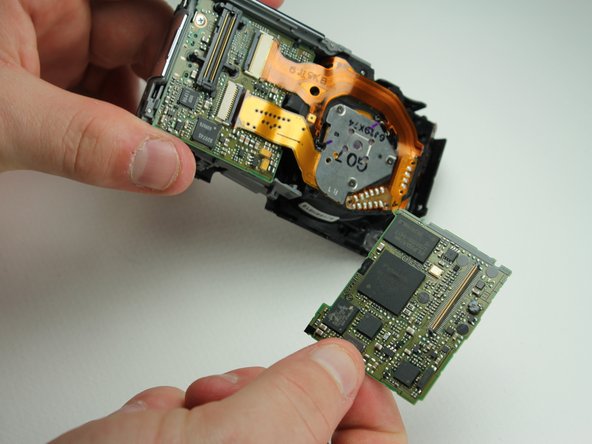
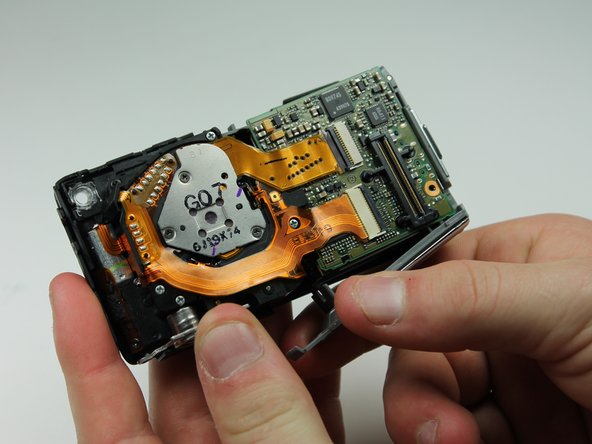
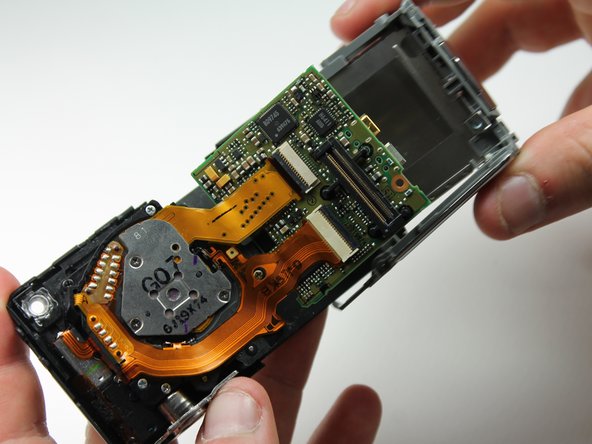
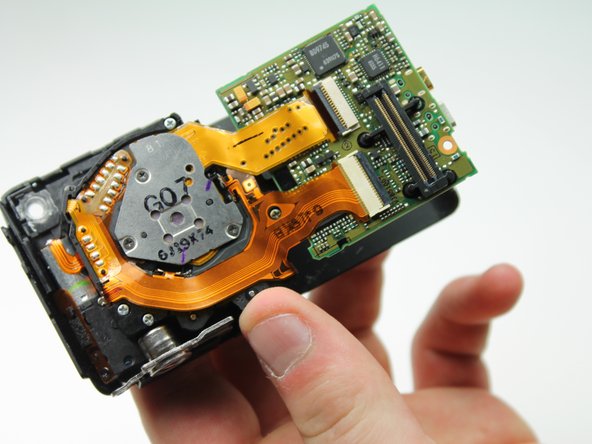
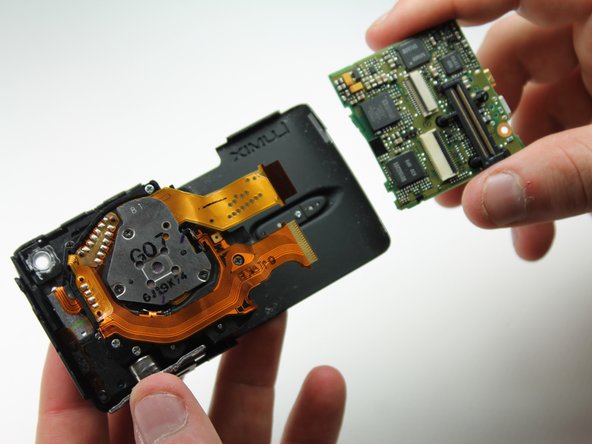
Аккуратно поднимите язычки на разъемах ZIF, соединяющих объектив с передней частью материнской платы.

Как только вы поднимите выступы, ленты должны выпасть, а передняя материнская плата освободиться.

Шаг 14 Порт USB

Panasonic Lumix DMC-FX07 USB Port Replacement, USB Port: step 14, image 1 of 2Panasonic Lumix DMC-FX07 USB Port Replacement, USB Port: step 14, image 2 of 2

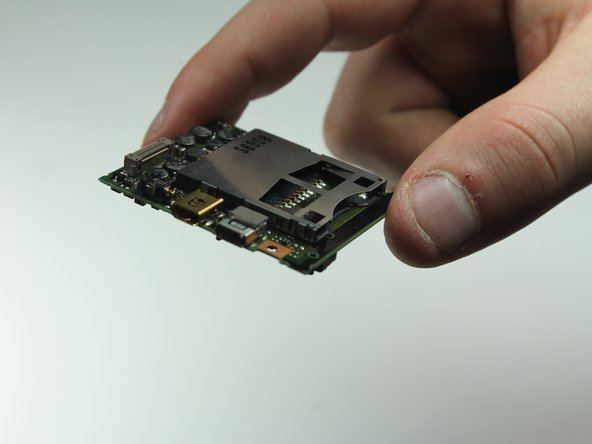
Порт USB жестко подключен к этой материнской плате.

Комментировать
52 просмотров
Комментариев нет, будьте первым кто его оставит

Это интересно
No Image Гайды
0 комментариев
No Image Гайды
0 комментариев
No Image Гайды
0 комментариев