
Введение
Следуйте этому руководству, чтобы извлечь или заменить неисправный узел порта USB на Microsoft Surface Book.
Для выполнения этой процедуры необходимо снять заднюю панель. Примечание: Чтобы добраться до портов USB, не обязательно извлекать SD-карту.
Шаг 1 Извлеките дисплей с помощью кнопки Detach


Чтобы клавиатуру можно было отсоединить с помощью кнопок отсоединения, оба аккумулятора должны быть заряжены более чем на 10 %. Если устройство не включается и вы не можете воспользоваться кнопками отсоединения, перейдите к следующему шагу.
Нажмите и удерживайте кнопку отсоединения на клавиатуре.
После нажатия кнопка отсоединения загорится красным цветом. Через секунду она станет зеленой, и вы услышите звук щелчка.
Кроме того, нажмите на значок «Отсоединить» в правой части панели задач Windows 10.
Извлеките дисплей.
Шаг 2 Ручное отсоединение дисплея


Следующие шесть шагов показывают, как отсоединить дисплей вручную, если вы не можете включить Surface Book.
Откиньте дисплей до упора.
Поднимите устройство и положите его на бок так, чтобы дисплей был направлен от вас, а порт SurfaceConnect — вверх.
Шаг 3 Согните скрепку


Выпрямите одну часть скрепки.
Шаг 4 Вставьте скрепку в отверстие


Surface Book оснащен внутренним рычажным механизмом, который можно привести в действие вручную через отверстие в вентиляционных отверстиях на боковой стороне дисплея.
Вставьте прямой конец скрепки под углом 45 градусов в шестое отверстие слева.
Шаг 5 Освободите механизм


Плотно вставьте скрепку в отверстие.
Для этого может потребоваться значительное усилие.
Когда внутренний рычаг будет полностью нажат, можно отсоединить дисплей.
Потяните основание в сторону от дисплея, чтобы отсоединить его.
Если вам не удается отсоединить дисплей от основания с этой стороны, ослабьте давление на скрепку и попробуйте снова.
Шаг 6 Отсоедините вторую сторону


Магнитные соединения могут защелкнуться, поэтому держите две половинки отдельно друг от друга.
Отсоединив одну сторону, сильно потяните за нее, чтобы повернуть дисплей и отсоединить вторую сторону.
Если магнитное соединение кажется очень сильным и дисплей не отсоединяется со второй стороны, удерживайте отсоединенную сторону с помощью шпателя, ручки или карандаша и повторите процедуру со скрепкой с другой стороны дисплея.
Шаг 7 Извлечение дисплея

Извлеките дисплей.
Полностью отключите питание Surface Book, прежде чем открывать его для ремонта.
Шаг 8 Задняя панель

Переверните клавиатуру, чтобы увидеть заднюю панель.
Шаг 9


Вставьте пластиковый инструмент для открывания в щель между панелью и клавиатурой.
Надавите и поднимите вверх, чтобы задняя панель отделилась от клавиатуры.
Панель приклеена изнутри, поэтому для ее отрыва может потребоваться некоторое усилие.
Продолжайте поднимать панель, пока она полностью не отделится от клавиатуры.
Панель все еще прикреплена к клавиатуре ленточным кабелем, поэтому поднимайте панель только на несколько сантиметров.
Шаг 10

Поднимите панель, не снимая ленточного кабеля, и отложите ее в сторону, чтобы можно было поработать с другими компонентами.
Шаг 11 Порт USB

Расположите клавиатуру так, чтобы внутренние компоненты были направлены вверх, а порт USB — справа.
Шаг 12

Используйте пластиковый инструмент для открывания и снимите выступ с платы USB.
Шаг 13

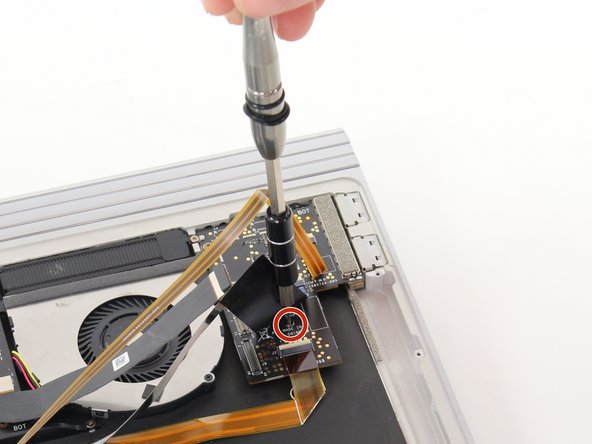
Поднимите черно-золотые провода и найдите спрятанный там винт.
Используйте отвертку T3 Torx и выкрутите четырехмиллиметровый винт.
Шаг 14

С помощью отвертки T3 Torx выкрутите оставшиеся три винта диаметром 4 мм.
Шаг 15

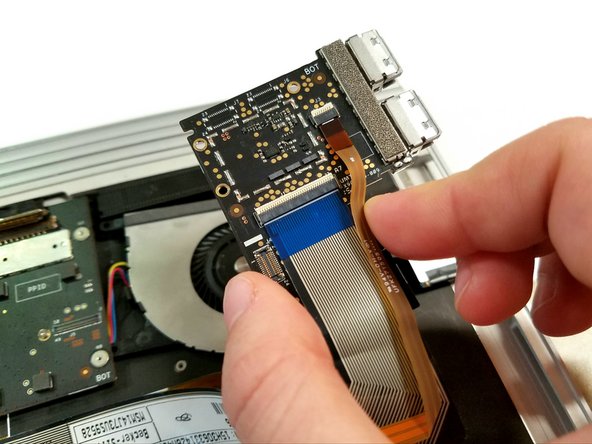
Отодвиньте плату USB-порта от клавиатуры.
Для этого может потребоваться некоторое усилие.
