
Введение
Ваш ноутбук не загружает данные, когда вы подключаете USB-устройство? Скорее всего, проблема заключается в неработающем порте USB, и вам придется его заменить. В этом руководстве вы найдете шаги, необходимые для замены старого USB-порта на новый.
Шаг 1 Аккумулятор

Переверните устройство на обратную сторону, чтобы получить доступ к аккумулятору.
Шаг 2


Найдите защелку для извлечения батареи и сдвиньте ее на другую сторону.
Чтобы сдвинуть защелку и освободить батарею, может пригодиться небольшой инструмент, например ручка или отвертка.
Шаг 3

Возьмите только что извлеченную батарею из устройства, чтобы полностью ее извлечь.
Вставляя новую батарею, убедитесь, что штырьки на ней совмещены с соответствующими отверстиями на ноутбуке.
Шаг 4 Сборка тачпада


Выкрутите 18 винтов Phillips #00 диаметром 6,0 мм из нижней части ноутбука.
Выкрутите 5 винтов Phillips #00 диаметром 6,0 мм из-под крышки.
Шаг 5

Выкрутите три винта Phillips #00 диаметром 2,9 мм из батарейного отсека.
Шаг 6

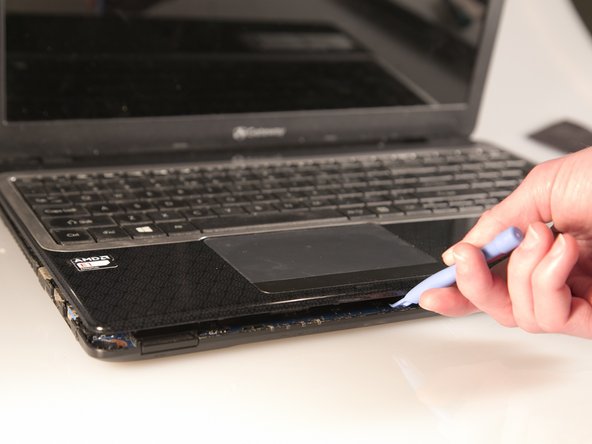
Отделите нижнюю панель от тачпада в сборе, вставив между ними пластиковый инструмент для открывания со всех четырех сторон.
Шаг 7

Вытяните черный ленточный провод из порта с помощью пинцета, чтобы полностью отделить тачпад от нижнего блока.
Шаг 8

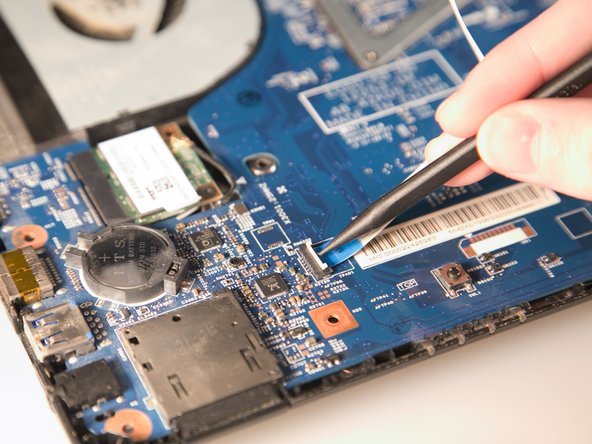
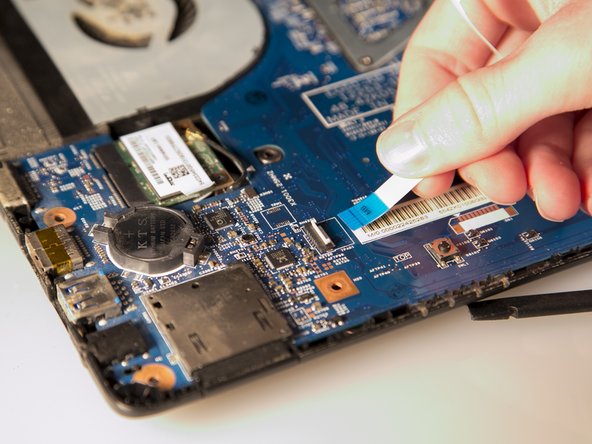
Отсоедините два порта ZIF, которые крепят тачпад в сборе к материнской плате.
Сначала откиньте крышку, закрывающую ленту, с помощью шила или ногтя.
Затем аккуратно потяните ленту в сторону от порта.
Шаг 9 Порт USB


Подденьте разъем ZIF с помощью поводка и поднимите его вверх.
Шаг 10

Пальцами аккуратно отсоедините ленточный провод от печатной платы USB.
Шаг 11

С помощью крестообразной отвертки №00 открутите винт 2,9 мм на плате USB.
Шаг 12

Наконец, извлеките старый USB-порт.
