
Введение
Проблемы с зарядкой аккумулятора? Порт USB поврежден и больше не может подключаться к зарядному кабелю? Возможно, пришло время заменить порт USB. После снятия второй рамочной панели обязательно прочтите предостережения и шаги, прежде чем приступать к работе.
Шаг 1 Передняя панель рамы

Прежде чем приступить к работе, отключите питание GPS-навигатора.
Найдите щель, которая отделяет рамку от корпуса.
Шаг 2

Осторожно вставьте пластиковый выколотку в щель, чтобы отделить раму от корпуса.
Чрезмерное усилие может привести к повреждению или царапинам экрана.
Шаг 3


Проведите пластиковым выколоткой по периметру, чтобы полностью снять рамку.
Шаг 4 Вторая панель рамки


Выкрутите четыре винта 11,0 мм с помощью отвертки Torx T5.
Шаг 5


С помощью пластикового выколотки отделите рамку от корпуса устройства.
Руками полностью отсоедините рамку от корпуса.
Отложите части рамки в сторону.
Шаг 6 Экран дисплея

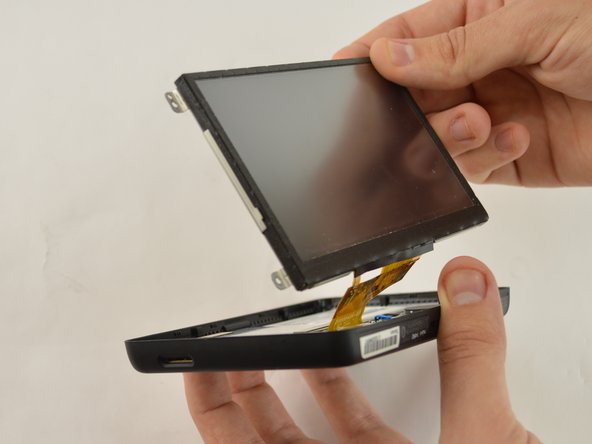

Осторожно приподнимите экран дисплея пальцами, чтобы убедиться, что единственное, что соединяет его с корпусом, — это ленточный кабель.
Шаг 7


Удалите кусок ленты, закрывающей место соединения материнской платы и дисплея.
Шаг 8

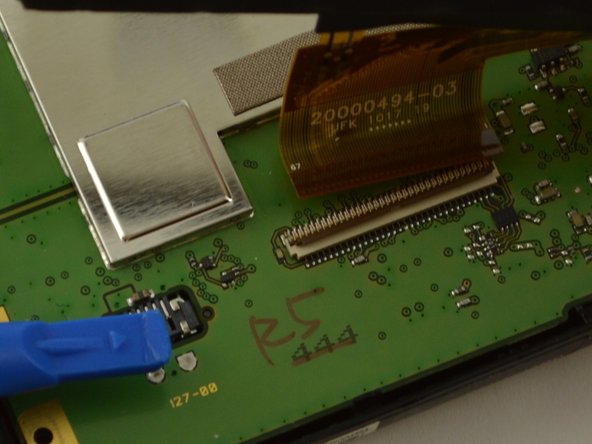

С помощью пластикового инструмента для открывания или пальцами поднимите разъем ZIF, удерживающий ленточный кабель на месте.
Осторожно вытащите ленточный кабель из разъема пинцетом или двумя пальцами.
Аккуратно отсоедините дисплей, потянув его вверх. Отложите дисплей в сторону.
Если экран дисплея не отсоединяется легко, убедитесь, что разъем ZIF больше не удерживает его на месте.
Шаг 9 Порт USB


С помощью отвертки T5 Torx открутите два винта 5,0 мм на материнской плате.
Шаг 10

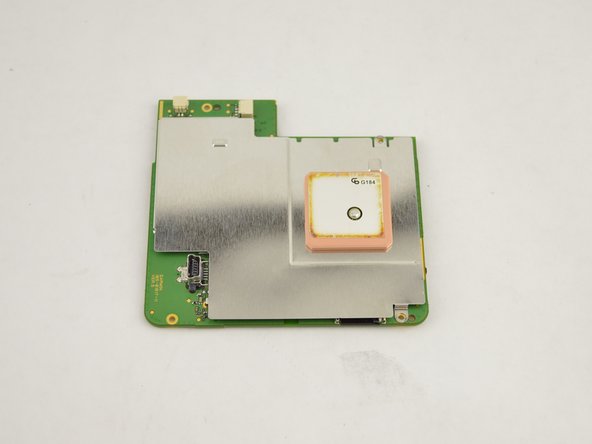
Переверните материнскую плату в сторону батареи.
С помощью пинцета отсоедините два проводных разъема от материнской платы.
Вытащите материнскую плату и найдите USB-порт.
Шаг 11

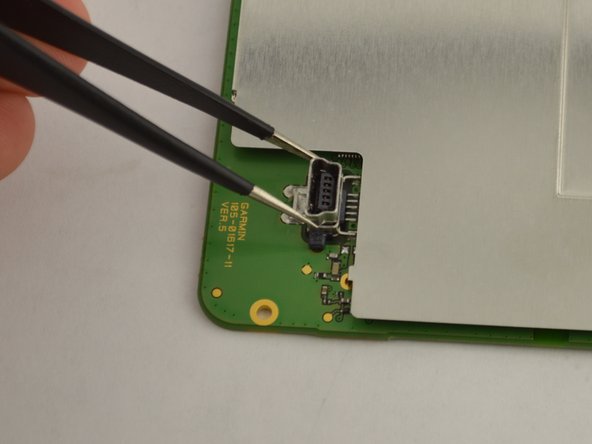
Если вы паяете впервые, вот ссылка на инструкцию по пайке. Как паять и отпаивать разъемы
Аккуратно и деликатно нагрейте припой, удерживающий USB-порт на печатной плате.
Осторожно извлеките USB-порт металлическим пинцетом и отложите его в сторону.
