No Image

Замена USB-порта Canon PowerShot SD1400 IS

95 просмотров
09 декабря 2023

Введение

Порт USB может быть поврежден в результате силового воздействия на контакты, что может препятствовать его подключению к внешнему устройству. В этом руководстве описаны шаги по замене порта USB в устройстве.

Шаг 1 Порт USB

Canon PowerShot SD1400 IS USB Port Replacement, USB Port: step 1, image 1 of 3Canon PowerShot SD1400 IS USB Port Replacement, USB Port: step 1, image 2 of 3Canon PowerShot SD1400 IS USB Port Replacement, USB Port: step 1, image 3 of 3

Выкрутите четыре 2-миллиметровых винта Phillips #00 с обеих сторон камеры.

Шаг 2

Canon PowerShot SD1400 IS USB Port Replacement: step 2, image 1 of 1

Выкрутите один 4-миллиметровый винт Phillips #00 снизу.

Шаг 3

Canon PowerShot SD1400 IS USB Port Replacement: step 3, image 1 of 1

Снимите переднюю лицевую панель с камеры.

Шаг 4

Canon PowerShot SD1400 IS USB Port Replacement: step 4, image 1 of 1

Снимите заднюю панель камеры.

Панель пользовательского интерфейса, боковая и нижняя панели камеры могут упасть сами по себе, пока вы снимаете заднюю панель камеры.

Шаг 5

Canon PowerShot SD1400 IS USB Port Replacement: step 5, image 1 of 1

Выкрутите 3-миллиметровый винт Phillips #000 из верхней части камеры.

Шаг 6

Canon PowerShot SD1400 IS USB Port Replacement: step 6, image 1 of 1

Подденьте золотой ленточный кабель с материнской платы с помощью пластикового инструмента для открывания.

После отжатия под золотой лентой будет виден винт.

Шаг 7

Canon PowerShot SD1400 IS USB Port Replacement: step 7, image 1 of 1

Выкрутите 3 мм винт Phillips #000 из материнской платы.

Шаг 8

Canon PowerShot SD1400 IS USB Port Replacement: step 8, image 1 of 1

С помощью пластикового инструмента для открывания подденьте фиксирующую крышку на гнезде ZIF ленточного кабеля.

Шаг 9

Canon PowerShot SD1400 IS USB Port Replacement: step 9, image 1 of 2Canon PowerShot SD1400 IS USB Port Replacement: step 9, image 2 of 2

Отсоедините небольшой чип от лицевой панели камеры с помощью пинцета.

Шаг 10
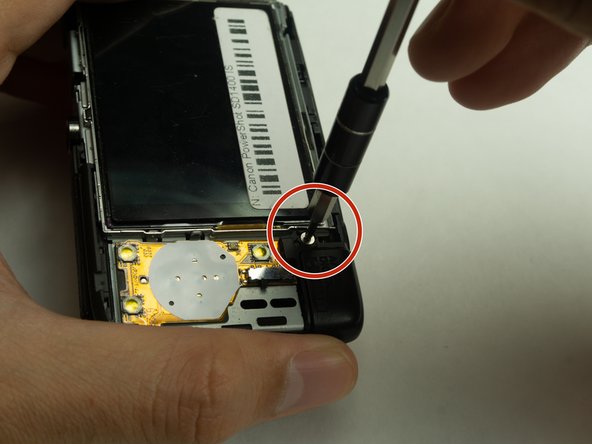
Canon PowerShot SD1400 IS USB Port Replacement: step 10, image 1 of 1

Выкрутите 3-миллиметровый винт Phillips #000 с задней панели камеры.

Шаг 11

Canon PowerShot SD1400 IS USB Port Replacement: step 11, image 1 of 1

Снимите верхнюю панель с камеры.

Шаг 12

Canon PowerShot SD1400 IS USB Port Replacement: step 12, image 1 of 1

Подденьте золотистый ленточный кабель, подключенный к USB-порту, с помощью пластикового инструмента для открывания.

Шаг 13

Canon PowerShot SD1400 IS USB Port Replacement: step 13, image 1 of 1

Выкрутите 3-миллиметровый винт Phillips #000, расположенный в правом верхнем углу USB-порта.

Шаг 14

Canon PowerShot SD1400 IS USB Port Replacement: step 14, image 1 of 2Canon PowerShot SD1400 IS USB Port Replacement: step 14, image 2 of 2

Извлеките USB-порт.

Комментировать
95 просмотров
Комментариев нет, будьте первым кто его оставит

Это интересно
No Image Гайды
0 комментариев
No Image Гайды
0 комментариев
No Image Гайды
0 комментариев